
Абоненти Microsoft 365 можуть відтворювати розчерки пера так, як вони були намальовані. Це дає змогу проілюструвати речі крок за кроком або продемонструвати процес мислення.
Ви можете приховати та відобразити вміст на слайдах або виділити окремі елементи в групі чи серії. Ви можете переглянути порядок появи елементів, введених від руки, призупинити відтворення та вибрати точку, з якої почати його. Ця функція доступна в програмах Word, Excel і PowerPoint.

|
Ця функція доступна лише для передплатників Microsoft 365. Абоненти отримують нові функції та поліпшення щомісяця. Клацніть, щоб спробувати або придбати передплату. |
|---|
Відтворення послідовності розчерків пера
Коли для вводу рукописних даних на сторінці використовується пристрій зі стилусом або сенсорним екраном, на стрічці стає доступною кнопка Відтворення рукописного вводу. Перейдіть на стрічці на вкладку Креслення, щоб перемотати назад або відтворити розчерки пера в тій послідовності, у якій їх створено.
- На вкладці "Креслення " торкніться кнопки "Накреслити " або переконайтеся, що її вибрано.
- Виберіть перо з колекції на стрічці, а потім намалюйте щось у документі пальцем або цифровим стилусом.
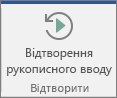
- На вкладці "Креслення " натисніть кнопку "Відтворення рукописного вводу".
Програма миттєво видаляє весь рукописний ввід, а потім одразу перемальовує його в тій самій послідовності, у якій воно було накреслено спочатку.
PowerPoint: застосування рукописного вводу Анімація повторного відтворення показу слайдів
Кнопка "Відтворення рукописного вводу" у PowerPoint для Microsoft 365 працює лише у звичайному поданні (редагування). Щоб створити повтор, який може відображатися під час показу слайдів, застосуйте анімаційні ефекти повторення або перемотування назад до рукописних фрагментів, виконайте наведені нижче дії (доступно для оцінювачів, починаючи з версії 1910 або пізнішої):
На вкладці "Креслення " торкніться елемента "Виділення ласо " та виберіть рукописний фрагмент, до якого потрібно застосувати анімацію.
Торкніться вкладки "Анімація" та виберіть у колекції "Ефекти анімації" елемент " Повторити " або " Перемотати назад ".
- Відтворення починається з того, що рукописні дані не відображаються, а потім відтворюються розчерки пера в послідовності, у якій їх було намальовано.
- Перемотування назад починається з відображення рукописних фрагментів, а потім у зворотному порядку стирається з екрана.
За замовчуванням анімаційний ефект запускається « Після клацання». Цей параметр можна змінити праворуч на вкладці "Анімація".
За замовчуванням анімаційний ефект триває дві секунди. Тривалість ефекту можна змінити праворуч на вкладці "Анімація" або додати затримку перед його початком.
На вкладці "Показ слайдів " торкніться елемента "З поточного слайда ", щоб переглянути анімацію в поданні показу слайдів.
Make Ink Replay visible on the ribbon in PowerPoint 2016PowerPoint 2016
У деяких користувачів PowerPoint 2016 на пристроях без сенсорного екрана помилково приховувалася кнопка "Відтворення рукописного вводу" на вкладці "Креслення". Цю помилку виправлено у версії 16.0.8112. Якщо така проблема спостерігається у вашій програмі PowerPoint, інсталювавши версію 16.0.8112 або новішу, її можна остаточно усунути, скинувши настройки для вкладки "Креслення ", як описано нижче:
- Відкрийте діалогове вікно "Параметрифайлів>".
- У діалоговому вікні Параметри перейдіть на вкладку Настроювання стрічки.
- Переконайтеся, що праворуч у полі Настроїти стрічку вибрано Основні вкладки або Усі вкладки.
- У розташованому нижче довгому полі виберіть запис для вкладки Креслення.
- У нижній частині діалогового вікна відкрийте список Скинути та виберіть Скинути лише панель швидкого доступу.
- Натисніть кнопку OK, щоб закрити діалогове вікно.
Кнопку "Відтворення рукописного вводу " тепер відновлено на вкладці "Креслення ".
Додаткові відомості
Якщо ви бажаєте поставити запитання або залишити відгук щодо Microsoft Office,
дізнайтеся, як це зробити, у цій статті.