
Якщо документ містить конфіденційні корпоративні або особисті відомості, як-от номери соціального страхування, кредитних карток або банківських рахунків, можна налаштувати Microsoft 365 для рекомендування або автоматичного застосування підпису конфіденційності до файлу чи повідомлення електронної пошти. Це допомагає забезпечити відповідність файлів і повідомлень політикам захисту вашої організації, навіть якщо ви вручну не застосували підпис конфіденційності.
Примітка.
Якщо ви ІТ-адміністратор і шукаєте інформацію про налаштування цієї функції, див. статтю "Автоматичне застосування підпису конфіденційності до вмісту".
Як Microsoft 365 автоматично застосовує або рекомендує мітки конфіденційності
Важливо
Автоматичні мітки конфіденційності налаштовані вашою організацією; У вас може бути можливість змінювати окремі файли окремо, але повною мірою вимкнути їх не вдасться.
Відомості про доступність цієї функції в різних програмах і платформах Microsoft 365 див. в статті "Керування мітками конфіденційності" в програмах Office.
Програми Word, Excel і PowerPoint
Якщо автоматично застосовано підпис конфіденційності, з'явиться підказка політики з іменем застосованого підпису, а також необов'язковим повідомленням від адміністратора.

Якщо рекомендовано дотримуватися підпису конфіденційності, з'явиться підказка політики з ім'ям рекомендованого підпису, а також необов'язковим повідомленням від адміністратора. Виберіть "Застосувати чутливість ", щоб застосувати рекомендований підпис, або натисніть кнопку X , щоб закрити підказку політики , не застосовуючи її.

Видалення конфіденційного вмісту замість застосування підпису конфіденційності
У Word делікатний вміст, який ініціював рекомендацію щодо підпису конфіденційності, позначається червоним підкресленням і рожевим кольором.
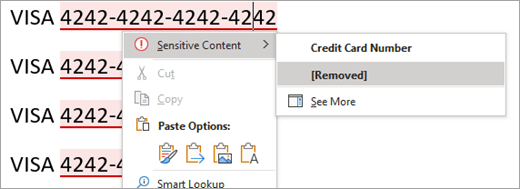
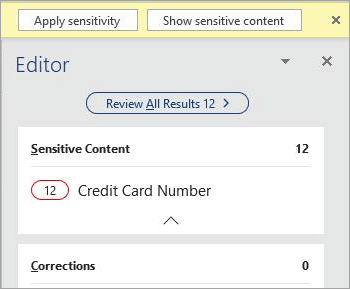
Якщо в підказці політики відображається кнопка "Показати конфіденційний вміст", ви можете переглянути весь конфіденційний вміст одразу, вибравши її.
Примітка.
Зараз ця функція недоступна для користувачів каналу Semi-Annual Word для Microsoft 365.
Відкриється область "Редактор " з оглядом конфіденційного вмісту документа, а також звичайними рекомендаціями з виправлення й уточнення. Вибравши категорію конфіденційного вмісту, як-от "Номер кредитної картки", можна переглянути та вилучити всі екземпляри конфіденційного вмісту в області "Редактор " або контекстному меню.
Програма Outlook
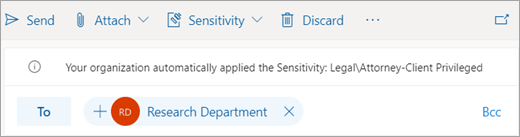
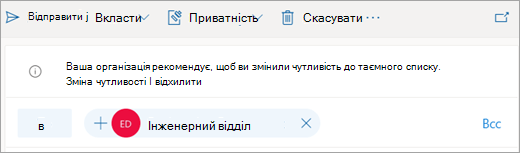
Якщо автоматично застосовано підпис конфіденційності, з'явиться підказка політики з іменем застосованого підпису, а також необов'язковим повідомленням від адміністратора.
Якщо рекомендовано дотримуватися підпису конфіденційності, з'явиться підказка політики з ім'ям рекомендованого підпису, а також необов'язковим повідомленням від адміністратора. Виберіть "Застосувати чутливість ", щоб застосувати підпис, або "X", щоб закрити підказку політики , не застосовуючи підпис.


Щоб отримати докладні відомості, виберіть заголовок нижче.
Якщо Microsoft 365 не застосовує або не рекомендує підпис конфіденційності
Microsoft 365 не застосовуватиме підпис конфіденційності автоматично, якщо:
- До файлу або повідомлення електронної пошти вручну застосовано підпис конфіденційності.
- Підпис файлу або повідомлення електронної пошти має вищу чутливість, ніж та, яку було б застосовано автоматично.
Microsoft 365 не рекомендуватиме підписи конфіденційності, якщо:
- Файл або повідомлення електронної пошти вже має підпис конфіденційності, який має таку саму або вищу чутливість, ніж рекомендована мітка.
Як Microsoft 365 виявляє конфіденційні відомості
- У програмах Word, Excel і PowerPoint виявлення активується автоматично, коли ви відкриваєте документ, і продовжується у фоновому режимі під час редагування.
- В Outlook для Windows виявлення активується автоматично, коли ви створюєте нове повідомлення, відповідаєте на наявне повідомлення чи пересилаєте його.
- У інтернет-версія Outlook виявлення відбувається, коли зберігається чернетка повідомлення.
Примітка.
Оскільки ця функція аналізує ваші дані за допомогою служби Microsoft 365, ви можете турбуватися про безпеку своїх даних. Докладні відомості див. в статті "Підключені можливості в Office ".
Вимоги
Щоб автоматично застосувати або рекомендувати підпис конфіденційності, Microsoft 365 має виконати такі умови:
Вам призначено одну з таких ліцензій:
- Office 365 E5
- Microsoft 365 E5Microsoft 365 E5 or Microsoft 365 E5 ВідповідністьMicrosoft 365 E5 Відповідність
- Azure Захист даних Premium P2
Є підключення до Інтернету.
Microsoft 365 настроєно на те, щоб дозволити використання підключених можливостей в Office, які аналізують вміст.
Ви використовуєте версію Office, яка підтримує автоматичне маркування та рекомендовані маркування.
Ваш адміністратор настроїв умови , які активують цю функцію, і визначив, чи слід автоматично застосовувати підпис конфіденційності або рекомендувати його.
Обмеження
Microsoft 365 не заважає користувачам зберігати й закривати файли або надсилати повідомлення електронної пошти до того, як буде виявлено конфіденційні слова. Це означає, що, можливо, автоматичне маркування чутливості не завжди буде завершено.
Для додаткового покриття адміністратори повинні налаштувати автоматичне маркування чутливості для вмісту, що зберігається, за допомогою сканера Azure Захист даних таMicrosoft Cloud Application Security.
У програмі Excel для оцінювання розглядається підмножина вмісту. Зараз розглядається вміст до 150 000 клітинок для файлів, збережених у хмарі, і 150 00 000 символів для локальних файлів, а рекомендоване або автоматичне застосування міток не підтримується для файлів, які перевищують ці обмеження.
Конфіденційні відомості, що містяться в певних об'єктах, виявлено не буде. Ось кілька прикладів:
- Рукописний текст
- Вбудовані файли
- Об'єкти, відмінні від клітинок, як-от зведені таблиці або рисунки SmartArt (Excel)
- Клітинки з формулою або результатами обчислення (Excel)
- Примітки, верхні та нижні колонтитули, виноски, кінцеві виноски й текстові поля (Word для Інтернету)
- Примітки, верхні та нижні колонтитули, виноски, кінцеві виноски та текстові поля (Excel)
- Shapes and SmartArt (WordWord)
- Нотатки (PowerPoint)
Під час відкриття або редагування конфіденційного вмісту може відбуватися затримка, перш ніж підпис буде автоматично застосовано або рекомендовано. Тривалість затримки залежить від обсягу оціночного вмісту та швидкості інтернет-підключення і може тривати від кількох секунд до кількох хвилин. Ми працюємо над тим, щоб згодом зменшити цю затримку.
У класичній програмі Word конфіденційні терміни в неопублікованих коментарях не скануються (це стосується лише нової версії приміток).
У класичній програмі Word видалення конфіденційного вмісту не призводить до видалення терміну із відстежених змін або інших версій документа.
У програмі Outlook під час сканування розглядається лише повідомлення користувача, яке вже створюється, а не історія повідомлень, а рядок теми не входить до сканування.
Додаткові відомості
Відомі проблеми з автоматичним застосуванням або рекомендуванням міток конфіденційності
Застосування підписів чутливості до документів і електронної пошти в Office