

Що таке мітки делікатності?
Підписи конфіденційності застосовуються вручну або автоматично до файлів, щоб забезпечити їх відповідність політикам захисту вашої організації. Мітки конфіденційності вказують на класифікацію файлів і можуть захищати їх.
Ваша організація настроює назви та описи етикеток. Зверніться до ІТ-відділу своєї організації, щоб дізнатися, яку мітку слід застосувати та коли. Підписи конфіденційності публікуються для користувачів, а не для певних розташувань, як-от сайтів чи поштових скриньок, тому ви та ваш колега можете побачити різні мітки конфіденційності, доступні для застосування.
Примітка.
- Для цієї функції потрібна передплата Microsoft 365. Докладні відомості див. в статті "Чи підтримує моя версія Office мітки конфіденційності?". Якщо ви адміністратор і бажаєте почати роботу з мітками конфіденційності, див. розділ "Початок роботи з мітками конфіденційності".
- Щоб переглянути повний список компонентів і доступність випуску, див. розділ "Можливості підпису конфіденційності" в Word, Excel і PowerPoint.
Що відбувається під час застосування підпису конфіденційності?
Під час застосування підпису конфіденційності відомості про підпис зберігатимуться з файлом під час його переміщення між пристроями, програмами та хмарними службами. Застосування підпису конфіденційності може також призвести до змін до файлу відповідно до конфігурації вашої організації, а саме:
- Можливе шифрування з керуванням правами доступу до інформації
- Можуть з'явитися верхній чи нижній колонтитул або водяний знак
- Можуть відображатися динамічні водяні знаки
Примітка.
Якщо у вас немає дозволу на змінення або видалення підпису конфіденційності, більшість програм відображатимуть повідомлення про помилку та не дадуть вам це зробити. У деяких програмах мітки конфіденційності просто вимкнуто.
Не всі програми на всіх платформах підтримують однакову поведінку, тому точні результати застосування мітки конфіденційності можуть дещо відрізнятися. Докладні відомості про те, які можливості підтримуються на кожній платформі, див . в статті "Підтримка можливостей підписів конфіденційності в програмах".
Як застосовуються мітки конфіденційності?
Мітки делікатності можна застосовувати вручну або автоматично.
- Microsoft 365 для Windows
- Microsoft 365 для Mac
- Office для Android
- Office для iOS
- вебпрограми Office
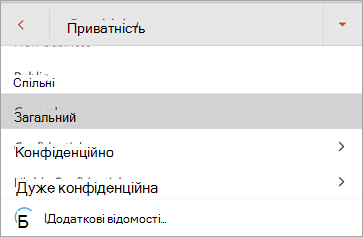
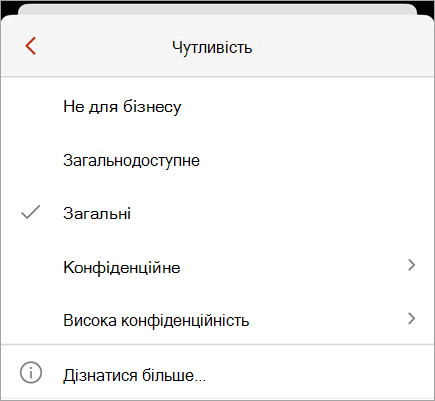
Самостійно виберіть мітку конфіденційності
Важливо
Підпис конфіденційності можна застосувати лише за таких умов:
• Ваш робочий обліковий запис Office має призначену ліцензію Office 365 для підприємств E3 або Office 365 для підприємств E5.
• Ваш адміністратор налаштував мітки конфіденційності та опублікував їх для вас.
На панелі чутливості:
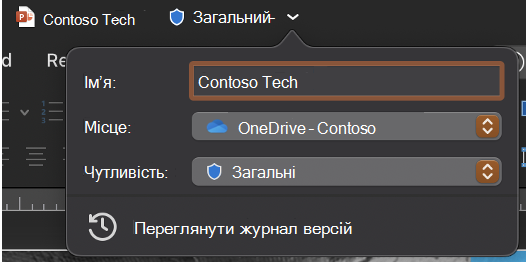
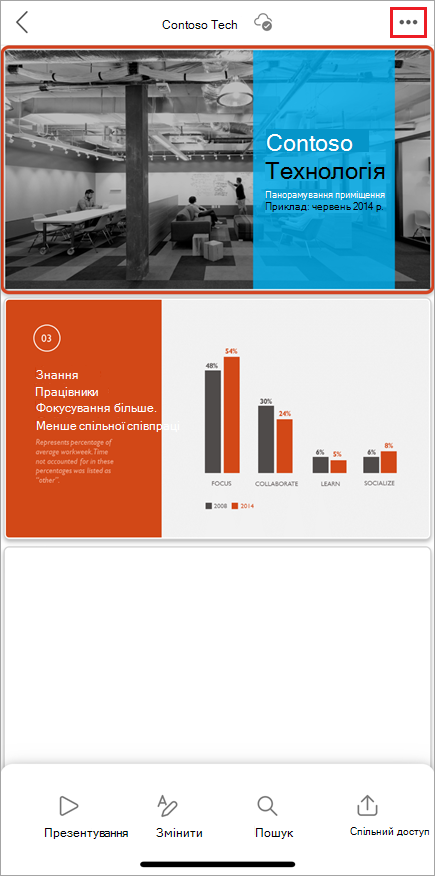
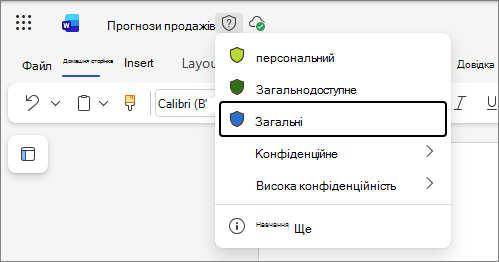
Клацніть рядок заголовка поруч з іменем файлу.
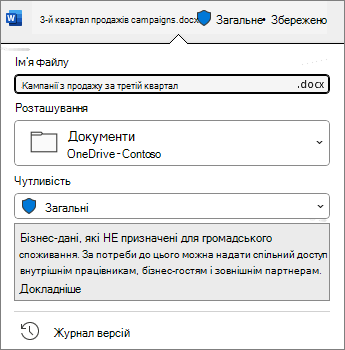
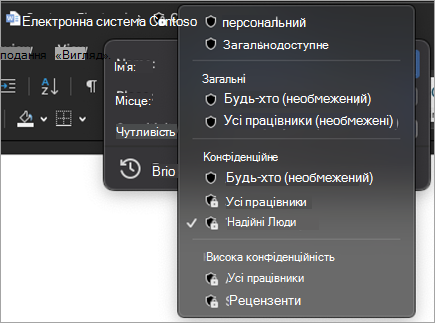
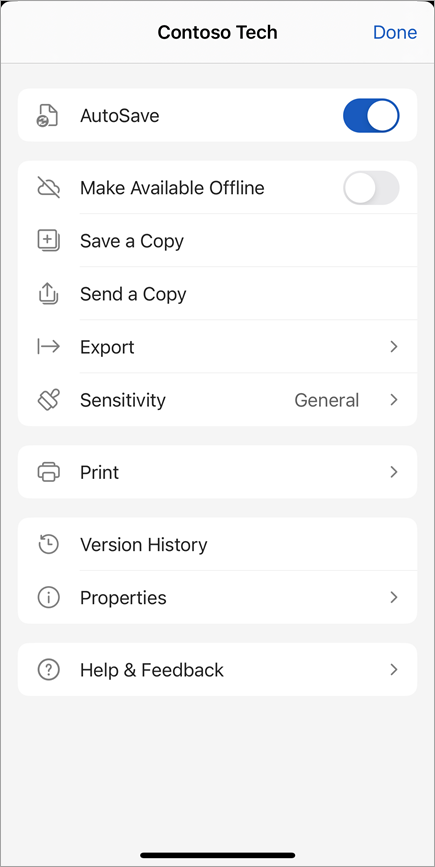
Виберіть підпис конфіденційності, який застосовується до вашого файлу.
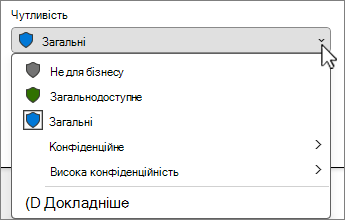
Примітка.
З'явиться  " Якщо ваша організація налаштувала веб-сайт, дізнайтеся більше про їх підписи конфіденційності.
Якщо на файлі ще немає підпису, панель конфіденційності повідомляє, чи потрібна така підписка. Якщо потрібно додати мітку, відобразиться запит "Виберіть підпис". Якщо мітка не потрібна, у текстовому рядку буде просто сказано: "Немає підпису".
Докладні відомості див. в статті "Нова панель конфіденційності" в Office для Windows.
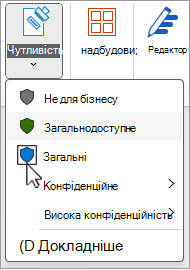
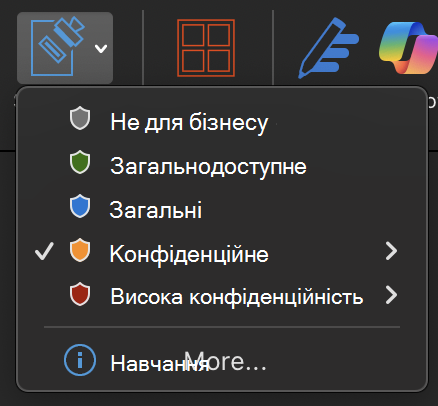
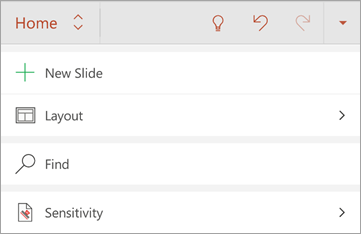
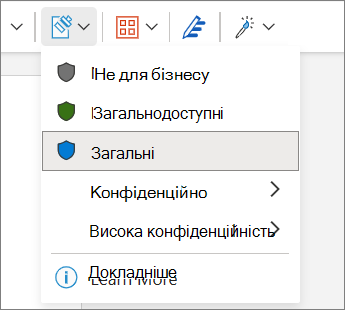
З кнопки "Конфіденційність":
Натисніть на вкладку Головна , а потім виберіть
 button Sensitivity.
Виберіть підпис конфіденційності, який застосовується до вашого файлу.
Порада.
- Не знаєте, що таке етикетка? Наведіть вказівник миші на мітку, щоб переглянути будь-який опис, доданий організацією для пояснення.
- Якщо ви ІТ-фахівець і шукаєте інформацію про налаштування панелі конфіденційності або керування нею, див. статтю Керування мітками конфіденційності в програмах Office.
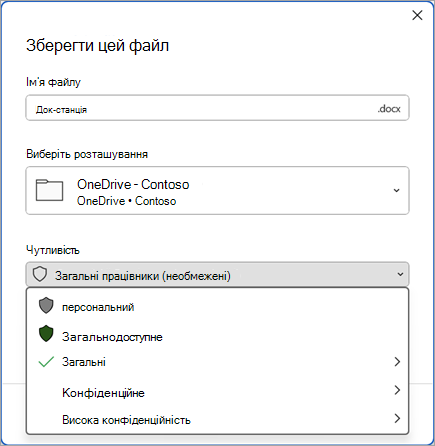
Під час збереження нового файлу:
Клацніть піктограму "Зберегти ".
У діалоговому вікні "Збереження" виберіть підпис конфіденційності, який застосовується до файлу.
Автоматичне та рекомендоване маркування
Автоматичне маркування
Якщо адміністратор настроїв автоматичне маркування , до файлів, які містять певні типи інформації, наприклад номери соціального страхування, номери кредитних карток або інші конфіденційні відомості, може автоматично застосовуватися визначена мітка.
Якщо етикетку застосовано автоматично, під стрічкою Office відобразиться таке сповіщення:

Рекомендоване маркування
Так само адміністратори можуть налаштувати рекомендовані маркування, які пропонуватимуть конкретні підписи на основі конфіденційного вмісту файлу. Якщо пропонується етикетка, під стрічкою Office відобразиться таке сповіщення:

Маркування за промовчанням
Якщо адміністратор установив стандартні маркування, то під час першого збереження до файлів автоматично застосовуватиметься вказана стандартна мітка. Якщо файл створено, але не збережено, або якщо його створено до застосування політики підписування за замовчуванням, у рядку заголовка відображатиметься індикатор, який підпис буде застосовано під час збереження файлу.
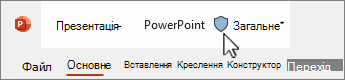
Докладні відомості див . в статті "Чутливість підписів автоматично застосовується або рекомендується для файлів і повідомлень електронної пошти в Office.
Видалення підпису конфіденційності
Щоб видалити підпис конфіденційності, який уже застосовано до файлу, скасуйте його вибір на панелі конфіденційності або в "Конфіденційність " кнопки конфіденційності на вкладці "Основне ". Якщо у вашій організації вимагається маркування файлу, видалити підпис не вдасться.
Як дізнатися, який підпис конфіденційності наразі застосовано?
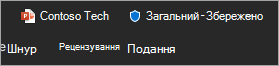
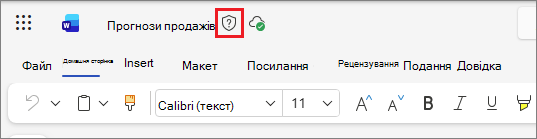
Підпис конфіденційності файлу, якщо його застосовано, відображено в рядку заголовка.

Як дізнатися, які в мене дозволи?
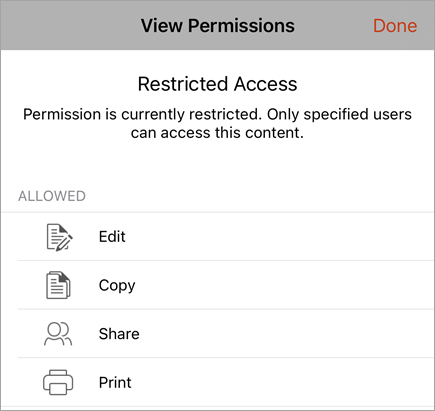
У рядку стану клацніть піктограму дозволів. Відкриється діалогове вікно My Permission (Мій дозвіл ), у якому буде зазначено, які дозволи ви маєте.
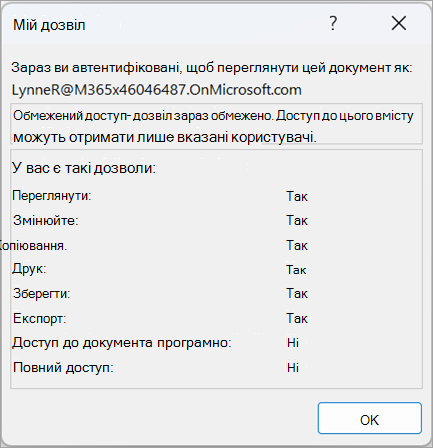
Якщо піктограма дозволів не відображається, клацніть правою кнопкою миші рядок стану та виберіть у меню  "Дозволи", щоб додати дозволи.
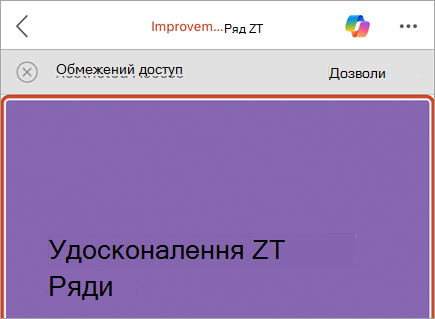
Якщо зараз до файлу застосовано підпис із спеціальними дозволами, під стрічкою Office під час відкриття файлу з'явиться діловий рядок. Натисніть кнопку " Перегляд дозволів ", щоб відкрити діалогове вікно "Мій дозвіл ".



На що здатні мітки конфіденційності?
Застосування дозволів, визначених адміністратором
Вибраний підпис конфіденційності може містити попередньо визначені дозволи, які настроїв адміністратор. Якщо вибрати цей тип підпису, більше не потрібно нічого робити, щоб застосувати підпис.
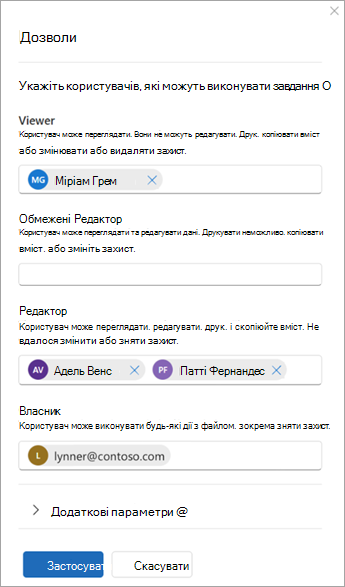
Застосування вибраних настроюваних дозволів
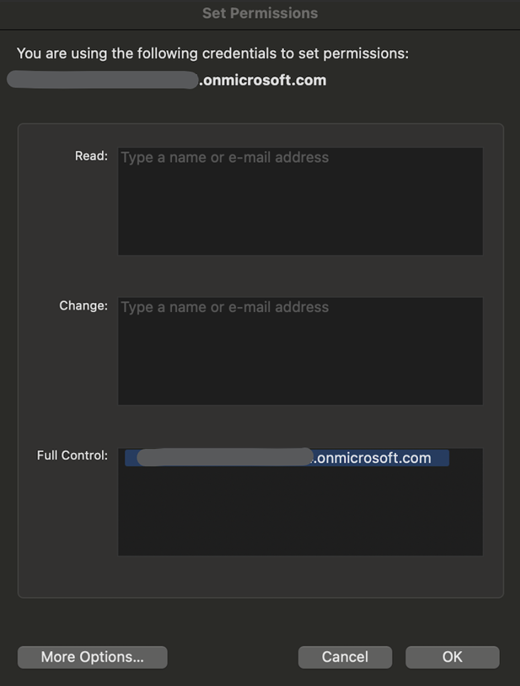
Якщо вибрано підпис конфіденційності, який настроєно на дозволи користувача, і ця конфігурація підпису підтримується для ваших програм, вам буде запропоновано вибрати, хто може читати або змінювати файл.
Застосування знаків вмісту
Залежно від конфігурації організації, застосування підпису конфіденційності може призвести до вставлення у файл верхнього чи нижнього колонтитула або водяного знака. Ці знаки вмісту містять текст, визначений адміністратором.
Застосування динамічних водяних знаків
Щоб додатково захистити вміст файлу, організація може настроїти підпис конфіденційності, який застосовуватиме до файлу динамічні водяні знаки. Ці водяні знаки містять відомості, що стосуються користувача, який переглядає файл. Оскільки цей параметр налаштувала ваша організація, видалити або змінити водяні знаки не можна.
Відстеження та скасування доступу до файлу
У Windows можна відстежувати та відкликати доступ до захищених локальних файлів на порталі відповідності Microsoft.
Докладні відомості див. у статті: Відстеження та відкликання доступу до файлів
Як застосовуються мітки конфіденційності?
Обов'язкове маркування
Ваш адміністратор може настроїти обов'язкове маркування, щоб користувачі застосовували мітки до своїх файлів. Під час відкриття або збереження файлу без підпису вам буде запропоновано вибрати підпис конфіденційності, перш ніж продовжити.
Коли активовано обов'язкове маркування, неможливо видалити підпис конфіденційності файлу, але можна змінити наявний підпис. Коли буде запропоновано додати підпис конфіденційності під час відкриття файлу без підпису, можна відкрити файл у режимі лише для читання, а не вибирати підпис.
Примітка.
Коли активовано обов'язкове маркування, параметр друку у форматі PDF недоступний для файлів із підписами або шифруванням.
Обґрунтування за пониженням
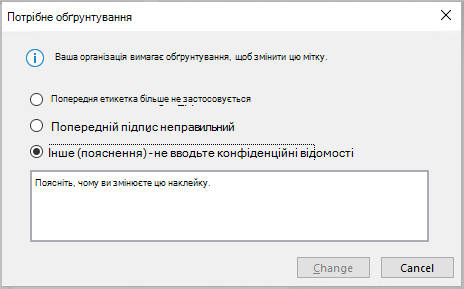
Ваша організація може мати політику, яка вимагає від вас обґрунтування, перш ніж змінювати підпис конфіденційності з більш високої до нижчої конфіденційності. Якщо ввімкнено обґрунтування за ввімкненим пониженням, вас можуть попросити вибрати причину обґрунтування або надати свій власний варіант при виборі менш конфіденційного підпису.
Примітка.
Вам знадобиться обґрунтувати зміни лише один раз після відкриття документа. Подальші зміни після першого обґрунтування не потребуватимуть обґрунтування, доки файл не буде закрито й відкрито знову.
Додаткові відомості
Відомі проблеми під час застосування чутливості підписів до файлів Office
Вилучення прихованих даних і особистих відомостей під час перевірки документів, презентацій або книг
Для адміністраторів: Відомості про мітки конфіденційності
Для адміністраторів: керування мітками конфіденційності в програмах Office