
Важливо
- Підтримку старої програми синхронізатор OneDrive (Groove.exe) завершено.
- Починаючи з 1 лютого 2021 року, ви більше не зможете синхронізувати бібліотеки OneDrive і спільні за допомогою старої програми OneDrive (Groove.exe).
- Це не стосується локальних клієнтів, у яких OneDrive і SharePoint розміщено в ІТ-групі.
- Якщо ви – ІТ-адміністратор Microsoft 365 або ІТ-адміністратор, див. цю статтю: Перехід від попередньої програми синхронізації OneDrive для бізнесу.
За допомогою програми синхронізатор OneDrive можна синхронізувати файли між пристроєм і хмарою, щоб мати доступ до своїх файлів звідусіль. Нова програма синхронізатор OneDrive містить кілька нових і вдосконалених функцій, наприклад можливість переглядати відомості про файли в Центрі дій, призупиняти або керувати синхронізацією, надсилати відгуки до корпорації Майкрософт, підвищити продуктивність та інші вдосконалення. Ми покажемо вам, як визначити, яка у вас програма, і оновимо стару програму синхронізатор OneDrive (Groove.exe) до нової програми синхронізатор OneDrive (OneDrive.exe).
Визначення того, чи використовуєте ви Groove.exe або нову програму синхронізатор OneDrive
Перевірте піктограму OneDrive на панелі завдань. Щоб відобразити піктограму OneDrive, може знадобитися клацнути стрілку Відображати приховані піктограми поруч з областю сповіщень. Стара програма синхронізатор OneDrive (Groove.exe) має синю хмару з білою структурою, як показано нижче.

Якщо ви бачите інші піктограми, як показано нижче, у вас є нова програма OneDrive і вам не потрібно оновлювати програму.
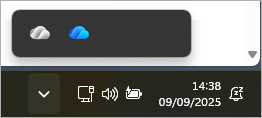
Якщо піктограми немає в області сповіщень, можливо, OneDrive не запущено. Натисніть кнопку Пуск, у поле пошуку введіть слово OneDrive і виберіть результат OneDrive.
Ви також можете побачити, яка програма у вас є в результатах пошуку.
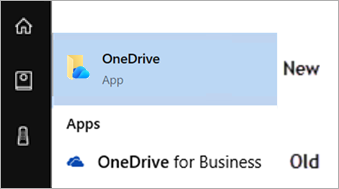
Примітка.
- Слід і надалі використовувати стару програму синхронізатор OneDrive для бібліотек, розміщених на сервері SharePoint Server 2016 або попередніх версій, і бібліотек, до яких вам надали спільний доступ користувачі з-поза меж вашої організації. Ці бібліотеки не підтримуються новою програмою синхронізатор OneDrive і не перейдуть із попередньої програми синхронізації.
- Якщо ви не знаєте, які бібліотеки ви використовуєте, зверніться до адміністратора. Якщо ви ІТ-адміністратор або адміністратор Microsoft 365, див. статтю Бібліотеки старої програми синхронізатор OneDrive.
Оновлення з Groove.exe до нової програми синхронізатор OneDrive
- Завантажте нову версію програми синхронізатор OneDrive тут.
- Увійдіть у нову програму синхронізатор OneDrive і синхронізуйте свої файли. Інструкції див. в статті Синхронізація файлів зі службою OneDrive у Windows .
Коли програму синхронізатор OneDrive буде настроєно, вона імпортує бібліотеки зі старої програми синхронізації.
Виправлення поширених проблем під час оновлення Groove.exe до OneDrive
Перехід до програми синхронізатор OneDrive може не вдатися, якщо ви використовуєте стару версію програми синхронізатор OneDrive. Оновіть до найновіших програм Microsoft 365 для підприємств і синхронізатор OneDrive програм.
Якщо стара програма все ще працює для бібліотек, які потрібно імпортувати після налаштування нової програми, виконайте наведені нижче дії, щоб запустити інший імпорт.
- Перейдіть у меню Пуск і введіть CMD, а потім виберіть командний рядок у списку.
- Скопіюйте цей текст і вставте його в програму командного рядка:
%localappdata%\Microsoft\OneDrive\OneDrive.exe /takeover
Якщо ви хочете очистити стару програму, у випадках, коли ви бачите стару програму, яка працює для небажаних бібліотек, відкрийте командний рядок , виконавши наведені вище кроки та ввійти:
Groove.exe /завершення роботи
Groove.exe /clean /all