
Зведення
Цей документ містить вичерпний посібник із резервного копіювання, синхронізації файлів і керування ними за допомогою OneDrive на різних пристроях. Тут пояснюється, як налаштувати резервне копіювання папок, синхронізацію файлів і керування настройками OneDrive, щоб забезпечити безпечне збереження та доступність файлів.
Зберігання, резервне копіювання та захист усіх файлів
За допомогою OneDrive можна синхронізувати файли між комп'ютером і хмарою, щоб мати доступ до своїх файлів із будь-якого розташування – комп'ютера, мобільного пристрою або веб-сайту OneDrive за адресою OneDrive.com.
Якщо додати, змінити або видалити файл або папку у вашій папці OneDrive, файл або папку буде також додано, змінено або видалено на веб-сайті OneDrive, і навпаки.
Ви можете працювати з синхронізованими файлами безпосередньо в Файловий провідник у Windows або Finder в macOS. Усі внесені вами або іншими користувачами зміни синхронізуватимуться автоматично за наявності підключення до Інтернету. Після синхронізації ви зможете отримувати доступ до своїх файлів навіть в автономному режимі.
Інсталяція та настроювання OneDrive для Windows
Завантаження та інсталяція OneDrive для комп'ютера з www.microsoft.com/microsoft-365/onedrive/download
Примітка.
Якщо у вас є Windows 11, OneDrive уже інстальовано на пк.
Відкрийте OneDrive, коли з'явиться відповідний запит, введіть особистий обліковий запис Microsoft, робочий або навчальний обліковий запис і натисніть кнопку Увійти.
У програмі налаштування OneDrive слід звернути особливу увагу на два екрани.
- На екрані Це ваша папка OneDrive натисніть кнопку Далі, щоб прийняти стандартне розташування папки для файлів OneDrive. Якщо потрібно змінити розташування папки, виберіть посилання Змінити розташування. Це найкращий час для внесення такої зміни.

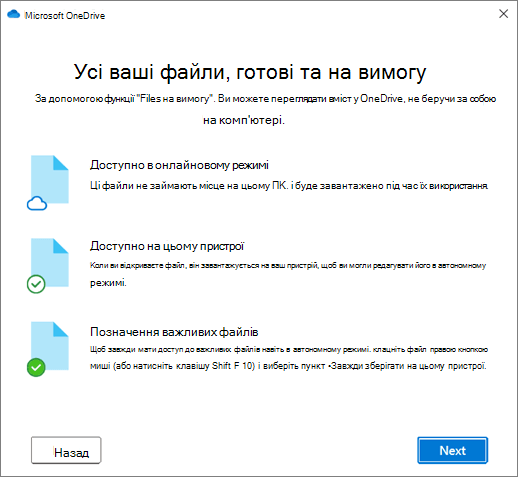
- На екрані Усі файли, готові та на вимогу можна побачити, як файли позначено як доступні лише в Інтернеті, локально доступні або завжди доступні.
Files на вимогу дає змогу отримати доступ до всіх файлів у Службі OneDrive, не завантажуйте їх усі та не використовуйте простір для зберігання на пристрої Windows. Натисніть кнопку Далі.
- На екрані Це ваша папка OneDrive натисніть кнопку Далі, щоб прийняти стандартне розташування папки для файлів OneDrive. Якщо потрібно змінити розташування папки, виберіть посилання Змінити розташування. Це найкращий час для внесення такої зміни.
Після завершення синхронізації можна виконати такі дії:
- Виберіть папки OneDrive, які синхронізуються з ПК з Windows, щоб зберігати важливі файли в автономному режимі. Докладні відомості.
- Увімкніть резервне копіювання важливих папок для Windows. На кожному комп'ютері є такі стандартні папки, як Робочий стіл, Документи, Музика, Зображення та Відео, які, імовірно, використовуються, але не входять до складу OneDrive. Резервне копіювання цих папок до OneDrive захищене та доступне на всіх ваших пристроях. Дізнайтеся, як це зробити.
- Додайте інший обліковий запис. Ви можете мати кілька робочих або навчальних облікових записів, але тільки один особистий обліковий запис OneDrive. Докладні відомості.
Усе готово!
Ваші файли OneDrive відображатимуться в файловому провіднику в папці "OneDrive". Якщо ви використовуєте кілька облікових записів, ваші особисті файли відображаються в розділі OneDrive – особисті , а робочі або навчальні файли відображаються в розділі OneDrive – [Назва_компанії].
Крім того, на панелі завдань Windows з'явиться піктограма OneDrive із зображенням хмаринки.


Докладніше
Резервне копіювання папок за допомогою OneDrive
Виберіть папки OneDrive, які потрібно синхронізувати у Windows або macOS
Потрібна додаткова довідка?
Вирішення проблем синхронізатор OneDrive на ПК
Виправлення синхронізатор OneDrive неполадок на комп'ютері Mac
Чому на моєму комп’ютері Mac дві версії OneDrive?
Підтримка облікового запису. Щоб отримати довідку з облікового запису Microsoft і передплат, відвідайте сторінку Довідка з виставлення рахунків & облікового запису.
Технічна підтримка. Щоб отримати технічну підтримку, виберіть Звернутися до служби підтримки Microsoft нижче, введіть свою проблему та натисніть кнопку Отримати допомогу.
Користувачі мобільних пристроїв можуть звернутися до служби підтримки, відкривши програму OneDrive і обережно струснувши пристрій.
Підтримка спільноти. Спільноти допомагають ставити запитання, надавати відгуки та чути від експертів із багатими знаннями. Запитайте в спільноти Microsoft. Не розголошуйте особисту або конфіденційну інформацію на загальнодоступних форумах.