
Щоб додати обліковий запис QQMail до Outlook, виконайте наведені нижче дії.
Ці дії збігаються з тим, що ви додаєте свій перший обліковий запис QQ Mail або додаткові облікові записи QQ Mail до Outlook.
Спочатку потрібно виконати кроки в обліковому записі QQ Mail у браузері.
Відкрийте поштову скриньку QQ, а потім виберіть елемент Облікові записи настройок>.

У розділі Служба POP3/IMAP/SMTP/Exchange/CardDAV/CalDAV установіть прапорці для служби POP3/SMTP та IMAP/SMTP, а потім натисніть кнопку Зберегти.
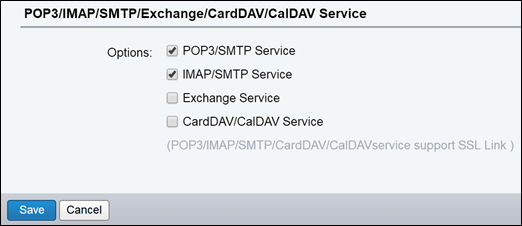
Коли з'явиться вікно перевірки, введіть код, який відображається, а потім натисніть кнопку OK.
Якщо ви переглядали QQ Mail англійською мовою, перейдіть на китайську (спрощене письмо).
- Виберіть пункт Загальна>моваінтерфейсу> та китайська (спрощене письмо).

- Виберіть пункт Загальна>моваінтерфейсу> та китайська (спрощене письмо).
Виберіть другу вкладку в рядку меню.

У розділі Pop3/IMAP/SMTP/Exchange/CardDAV/CalDAV Service (Служба POP3/IMAP/SMTP/Exchange/CardDAV/CalDAV Service) натисніть кнопку в новому текстовому полі.
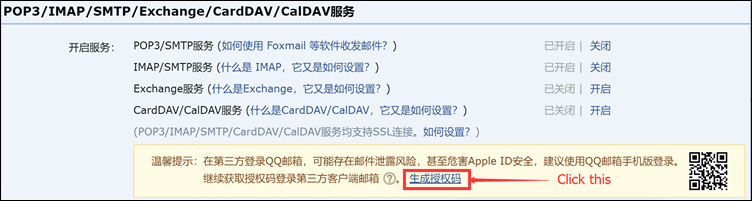
Натисніть кнопку у спливаючому вікні.

Скопіюйте код у наступному спливаючому вікні та надішліть його на номер у спливаючому вікні за допомогою мобільного телефону.
Якщо авторизація завершиться успішно, ви отримаєте ще одне спливаюче вікно з кодом авторизації. Скопіюйте цей код авторизації та збережіть його для наступного кроку, додавши обліковий запис електронної пошти до Outlook. Це буде ваш пароль, який використовується для облікового запису електронної пошти в Outlook.
Тепер ви можете відкрити Програму Outlook і додати там свій обліковий запис QQ Mail.
У програмі Outlook виберіть елемент Додатиобліковий запис файлу>.

Виберіть додаткові параметри та встановіть прапорець Дозволити настроювати обліковий запис вручну, а потім натисніть кнопку Підключитися.

Виберіть тип свого облікового запису. Для QQ Mail виберіть POP або IMAP. Вам буде запропоновано ввести пароль. Це пароль, який ви записали на кроці 9 вище.
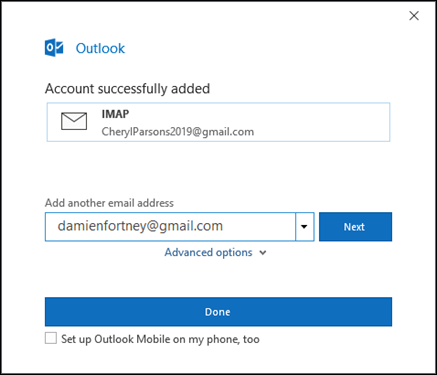
Коли Outlook завершить додавання облікового запису QQ Mail, можна додати інший обліковий запис електронної пошти або натиснути кнопку Готово.
Порада.
Якщо встановити прапорець Для програми Outlook Mobile на моєму телефоні, ви перейдете на веб-сайт, де можна ввести номер мобільного телефону, і ви отримаєте посилання, щоб завантажити Outlook для iOS або Android. Інсталяція Outlook Mobile – це чудовий спосіб залишатися в курсі подій у дорозі.

Указівки з додавання облікового запису електронної пошти з використанням додаткових параметрів див. в розділі Додавання облікового запису електронної пошти POP чи IMAP до Outlook для ПК за допомогою розширеного налаштування.