
Більшість облікових записів електронної пошти, зокрема Microsoft 365, Exchange Server, Outlook.com, Hotmail.com, Live.com та Google, можна налаштувати в програмі Outlook для Mac усього за кілька кроків.
Додавання нового облікового запису в Outlook для Mac
- В Outlook для Mac відкрийте меню Outlook і виберіть Параметри.
- На бічній панелі виберіть «Облікові записи», а потім « + Додати обліковий запис».
- Введіть адресу електронної пошти, натисніть Продовжити та дотримуйтеся вказівок.
- Якщо ви додаєте обліковий запис Yahoo або інший обліковий запис IMAP чи POP, ви можете перейти на ці сайти, де з'явиться запит на надання Outlook доступу до пошти, календарів і контактів. Виберіть "Дозволити ", щоб продовжити.
- Натисніть кнопку Готово.
Додавання облікових записів в Outlook для Mac
Налаштувавши перший обліковий запис, виконайте ці кроки, щоб додати всі наступні облікові записи електронної пошти.
Виберіть "Інструменти", а потім – "Облікові записи".
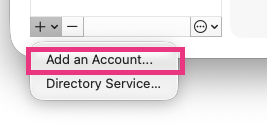
Виберіть параметр +Додати обліковий запис у нижній частині вікна списку облікових записів.

Введіть адресу електронної пошти облікового запису.
Дотримуйтеся вказівок, щоб завершити налаштування облікового запису.
Примітка.
Якщо ви додаєте обліковий запис Yahoo або інший обліковий запис IMAP чи POP, ви можете перейти на ці сайти, де з'явиться запит на надання Outlook доступу до пошти, контактів і календарів. Виберіть "Дозволити ", щоб продовжити.
Натисніть кнопку "Готово".
Схожі статті
Додавання облікового запису Gmail до Outlook для Mac
Додавання облікового запису електронної пошти до Outlook для Windows