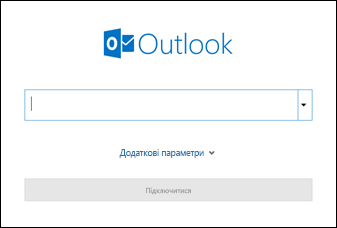
До Outlook можна додати багато різних типів облікових записів електронної пошти, зокрема обліковий запис Outlook.com або Hotmail.com, робочий або навчальний обліковий запис, який ви використовуєте з обліковими записами Microsoft 365, Gmail, Yahoo, iCloud та Exchange.
Виберіть варіант вкладки нижче для версії Outlook, яка використовується. Визначення своєї версії Outlook
Примітка.
Якщо вказівки, описані на цій вкладці "Нова версія Outlook ", не допомогли, можливо, ви ще не використовуєте нову версію Outlook для Windows. Перейдіть на вкладку "Класична версія Outlook " і натомість виконайте наведені нижче кроки.
У цій статті:
Додавання нового облікового запису | Установити як основний обліковий запис | Видалити обліковий запис | Виправлення неполадок із паролем
Додавання нового облікового запису в новій версії Outlook
На вкладці "Подання " виберіть " Параметри подання" або на вкладці "Файл " – "Відомості облікового запису".
Виберіть "Облікові записи>" Ваші облікові записи. Тепер можна додати новий обліковий запис.
У розділі "Облікові записи електронної пошти" виберіть пункт "Додати обліковий запис" і виберіть запропонований обліковий запис із розкривного меню або введіть іншу адресу електронної пошти. Натисніть кнопку "Продовжити".
Примітка.
Перш ніж додавати деякі з них, зокрема Gmail, Yahoo та iCloud, потрібно змінити певні параметри на веб-сайтах, відмінних від корпорації Майкрософт.
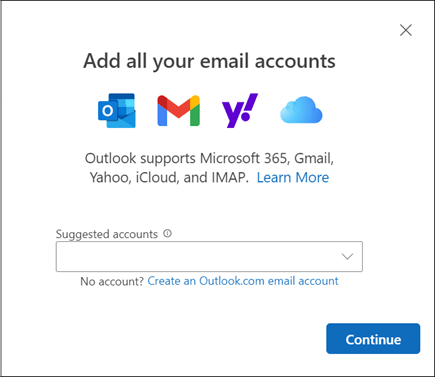
Якщо з'явиться запит, введіть пароль облікового запису й натисніть кнопку "Готово".
Установити як основний обліковий запис у новій версії Outlook
- На вкладці "Подання" виберіть елемент "Параметри подання" або на вкладці "Файл" виберіть елемент "Дані> облікового записуОблікові записи>".
- У розділі Облікові записи електронної пошти знайдіть обліковий запис, який потрібно змінити або видалити. Поруч з іменем облікового запису виберіть елемент "Керування".
- У розділі "Дані облікового запису" виберіть команду "Установити як основний обліковий запис".
- Після завершення виберіть елемент "Повернутися до облікових записів" або закрийте вікно "Параметри "
Вилучення облікового запису в новій версії Outlook
На вкладці "Подання" виберіть елемент "Параметри подання" або на вкладці "Файл" виберіть елемент "Дані> облікового записуОблікові записи>".
У розділі Облікові записи електронної пошти знайдіть обліковий запис, який потрібно видалити. Поруч з іменем облікового запису виберіть елемент "Керування".
У розділі "Відомості про обліковий запис" натисніть кнопку "Видалити ", щоб видалити цей обліковий запис із програми Outlook. Коли ви видалите обліковий запис, будь-який автономний кешований вміст цього облікового запису буде видалено.
Примітка.
Ця дія лише вилучає обліковий запис із програми Outlook, але не видаляє сам обліковий запис. Щоб видалити обліковий запис, зверніться по допомогу до постачальника послуг електронної пошти.
Для облікових записів, постачальником послуг електронної пошти яких є не корпорація Майкрософт (наприклад, Gmail, Yahoo, iCloud і облікові записи IMAP і POP, не від корпорації Майкрософт), відкриється вікно "Видалення облікового запису". Виберіть параметр, щоб видалити обліковий запис лише з цього пристрою або з усіх пристроїв.
Якщо вибрати " Видалити з усіх пристроїв", обліковий запис буде видалено з усіх пристроїв, на яких ви додали свій обліковий запис до Outlook.
Попередження
Якщо вибрати "Видалити з усіх пристроїв ", обліковий запис і дані хмари Microsoft буде видалено в усіх клієнтах Outlook. Якщо календарі або інші елементи наявні лише в хмарі Microsoft і не містяться в веб-пошті постачальника, їх може бути остаточно втрачено та їх не буде відновлено після повторного додавання облікового запису.
Після завершення виберіть елемент "Повернутися до облікових записів" або закрийте вікно "Параметри ".
Виправлення неполадок із паролем під час додавання облікового запису в новій версії Outlook
Забули пароль
Якщо ви забули пароль облікового запису Microsoft, скористайтеся помічником із входу , щоб повернути доступ до свого облікового запису. Або перегляньте розділ "Скидання забутого пароля облікового запису Microsoft".
Якщо ви забули пароль для робочого або навчального облікового запису, див. статтю "Скидання пароля робочого або навчального облікового запису за допомогою захисної інформації".
Повідомлення з паролем програми
Якщо ви впевнені, що використовуєте правильний пароль для свого облікового запису електронної пошти, з'являється повідомлення на кшталт:
- Створіть пароль програми для Outlook на сайті постачальника послуг електронної пошти.
Паролі програм генеруються випадковим чином, одноразово та надають тимчасовий доступ до ваших онлайнових облікових записів. Тимчасові паролі діють як рівень безпеки, запобігаючи необхідності розголошувати облікові дані основного облікового запису потенційно менш безпечним або невідомим програмам.
Залежно від постачальника послуг електронної пошти для додавання певних типів облікових записів до нових і класичних облікових записів Outlook, як-от облікових записів IMAP або iCloud, може знадобитися пароль програми.
Щоб додати пароль програми, виконайте такі дії:
- Перейдіть до постачальника послуг електронної пошти, щоб дізнатися пароль програми. Ваш постачальник послуг електронної пошти надасть інструкції щодо того, як створити пароль програми для використання в програмах електронної пошти, як-от новій і класичній версії Outlook, замість звичайного пароля. Наприклад, інструкції для служби AOL знаходяться в розділі "Створення паролів сторонніх програм і керування ними".
- Отримавши пароль програми від постачальника послуг, скопіюйте його та вставте, коли в Outlook з'явиться відповідний запит.
Докладні відомості про додавання облікового запису Gmail або iCloud див. в статтях " Додавання облікового запису Gmail " або "Додавання облікового запису електронної пошти iCloud чи керування ним".