
В Outlook для Mac можна створити шаблон, використовуючи вбудовані елементи керування клієнта або надбудову Мої шаблони .
Збереження повідомлення електронної пошти як шаблону
- Виберіть повідомлення електронної пошти, яке потрібно використовувати як шаблон.
- Виберіть Файл>Зберегти як шаблон.
- Укажіть ім'я шаблону, наприклад "Щомісячний стан".
- За потреби застосуйте позначку. Варіанти: Червоний, Синій, Важливий, Робота тощо.

- Виберіть розташування, у якому потрібно зберегти шаблон.
- Виберіть команду Зберегти.
Створення нового повідомлення електронної пошти на основі шаблону
- Виберіть Елемент Створити повідомлення>>електронної пошти із шаблону.
- Виберіть розташування та ім'я шаблону. Ім'я закінчиться на .emltpl.
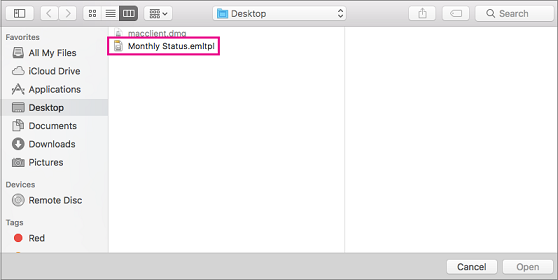
- Натисніть Відкрити.
- Додайте вміст і одержувачів повідомлення електронної пошти та натисніть кнопку Надіслати.
Створення шаблону за допомогою надбудови "Мої шаблони"
Важливо
- Надбудова "Мої шаблони " доступна для облікових записів Microsoft Exchange.
- Надбудова "Мої шаблони" недоступна в спільних поштових скриньках, відкритих в Outlook для Mac. Щоб дізнатися, як створювати, використовувати та редагувати шаблони в спільних поштових скриньках, див. розділ "Доступність шаблону в спільних поштових скриньках" шаблону створення повідомлення електронної пошти.
Натисніть кнопку Створити пошту.
На стрічці виберіть пункт Мої шаблони. Відкриється область завдань.
Порада.
Якщо списку Мої шаблони немає в списку, можливо, надбудови вашої організації вимкнуто. Щоб отримати додаткову допомогу, зверніться до адміністратора.
В області завдань Мої шаблони виберіть +Шаблон.
У полі Назва введіть ім'я нового шаблону.
У полі успіху введіть повідомлення шаблону.
Виберіть команду Зберегти. Збережений шаблон з'явиться в області завдань Мої шаблони .
Системні вимоги для вбудованих клієнтських елементів керування
Вбудовані клієнтські елементи керування для створення шаблонів в Outlook для Mac доступні в усьому світі для:
- Абоненти Microsoft 365
- Користувачі з версією 15.35 (170610) і пізнішою версією Outlook для Mac