
Ви можете створити підпис для повідомлень електронної пошти, використовуючи доступний шаблон колекції підписів. Вам потрібно лише отримати шаблон, скопіювати його до повідомлення електронної пошти та персоналізувати його, щоб створити власний підпис Outlook. Перегляньте відео, щоб дізнатися, як це зробити.
Почніть із шаблону
Завантаживши шаблон, відкрийте його в Word.
Виберіть потрібний підпис, виділіть усі його елементи, а потім на вкладці Основне натисніть кнопку Копіювати.
Відкрийте Outlook і виберіть пункт Створити повідомлення електронної пошти.
Вставте скопійований підпис у вміст повідомлення електронної пошти. Потім персоналізуйте підпис, змінивши слова, змінивши фотографію або емблему, а також додавши гіперпосилання на веб-сайт або профіль соціальної мережі.
Примітка.
Коли ви завантажуєте та відкриваєте шаблон підпису, він може відкритися в Word в безпечному поданні. Щоб відредагувати шаблон, потрібно натиснути кнопку Увімкнути редагування.
Після того як підпис буде персоналізовано, потрібно зберегти його, щоб і надалі використовувати його в усіх вихідних повідомленнях електронної пошти.
Виділіть усі елементи підпису, клацніть його правою кнопкою миші та виберіть команду Копіювати.
На вкладці Повідомлення в групі Включення натисніть кнопку Підписи підписів>.
Натисніть кнопку Створити та введіть ім'я підпису. Наприклад: "Business" або "Personal".
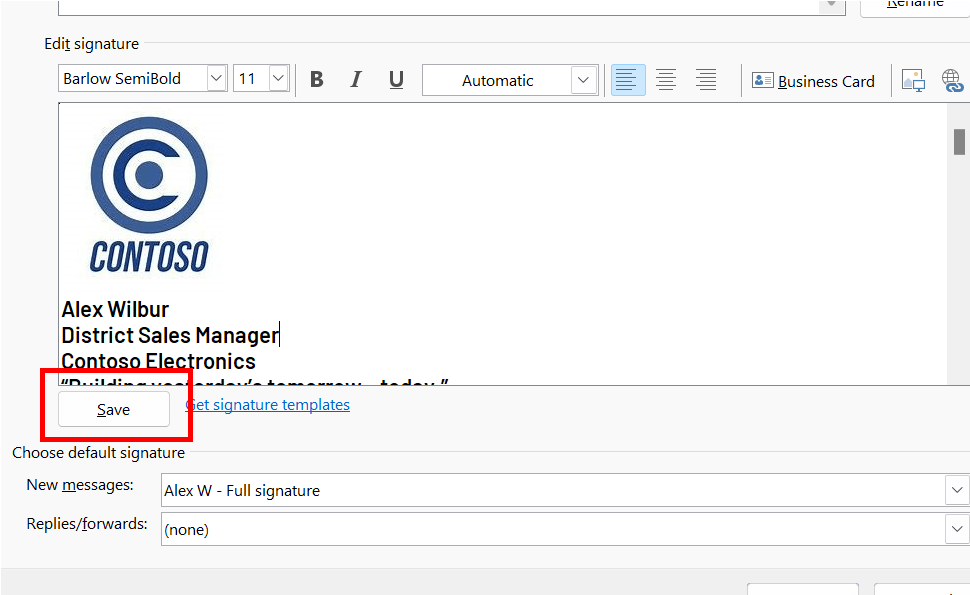
У полі Редагувати підпис клацніть правою кнопкою миші та виберіть вставити. Тепер підпис відображатиметься в полі.
Просто під полем редагування підпису натисніть кнопку Зберегти.
Порада.
Ви можете налаштувати outlook на автоматичне додавання цього підпису до будь-яких нових повідомлень і/або відповідей, вибравши його в розділі Вибір підпису за замовчуванням .
Щоб додати підпис до повідомлення електронної пошти вручну, під час редагування повідомлення електронної пошти виберіть у меню Повідомлення пункт Підпис і виберіть потрібний підпис.
Натисніть кнопку OK.
Відеоінструкція
Ви також можете персоналізувати підпис, відредагувавши текст, змінивши фотографію або емблему, а також додавши гіперпосилання на веб-сайт або профіль соціальної мережі.
Змінення фотографії або емблеми
- Клацніть правою кнопкою миші фотографію в підписі та виберіть змінити рисунок, а потім виберіть розташування, з якого потрібно отримати зображення.
- Перейдіть до потрібного зображення та виберіть його.
- Натисніть кнопку Insert (Вставити).
- Щоб змінити розмір зображення, виберіть зображення, щоб навколо зображення відображалися маркери перетягування. Перемістіть маркери перетягування, щоб за потреби змінити розмір зображення. Перейдіть на вкладку Формат зображення на стрічці, а потім скористайтеся параметрами на ній, щоб відформатувати зображення. Наприклад, до зображення можна застосувати стиль або межу.
Додавання гіперпосилань на веб-сайт/соціальну
- У підписі клацніть правою кнопкою миші будь-яку піктограму соціальної мережі або гіперпосилання, а потім виберіть Редагувати посилання або Змінити гіперпосилання.
- Оновіть поле Адреса , щоб указати місце призначення, на яке потрібно створити посилання. За потреби також оновіть текст, щоб він відображався.
- Натисніть кнопку OK.
Додаткові відомості
Вставлення гіперпосилань на Facebook та X (колишня назва – Twitter) у підпис електронної пошти