
Керована підтримка в браузері може надати цифрові рішення для проблем з Office
Профіль – це важливий компонент роботи з програмою Outlook. Він містить облікові записи, файли даних, а також параметри, які визначають розташування, у якому зберігаються електронні листи.
Щоб створити новий профіль, скористайтеся засобом вибору профілю:
Утримуйте клавішу Shift під час запуску програми Outlook.
Порада.
Ви також можете скористатися одним із таких альтернативних варіантів, щоб отримати доступ до засобу вибору профілю:
- За допомогою перемикача командного рядка клацніть правою кнопкою миші кнопку "Пуск" Windows і виберіть пункт "Виконати". У діалоговому вікні "Виконати" введіть: Outlook.exe /profiles і натисніть клавішу Enter.
- Під час роботи Outlook виберіть елемент "Змінитипрофіль", "Параметри>облікового запису файлу>". Програма Outlook перезапуститься.
У діалоговому вікні вибору профілю виберіть "Параметри".
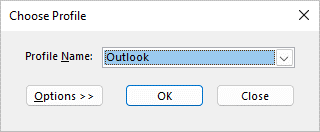
Примітка.
Перш ніж натискати кнопку "Створити", радимо встановити прапорець "Запитувати профіль для використання". Якщо цей параметр увімкнуто, під час кожного запуску Outlook вам пропонуватиметься вибрати профіль, який потрібно відкрити. Це зручно, якщо у вас кілька профілів і між ними потрібно переходити.
Натисніть кнопку "Створити".

Введіть ім'я для нового профілю Outlook і натисніть кнопку "OK".
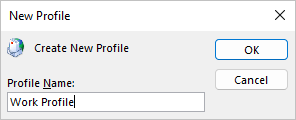
Створивши новий профіль, додайте до нього обліковий запис електронної пошти. У діалоговому вікні додавання облікового запису можна додати інші облікові записи.

До профілю можна додати інші поштові облікові записи (не Exchange), наприклад Gmail або Live.com. Крім того, можна змінити параметри для файлів даних свого облікового запису. Відомості про те, як це зробити, див. в розділі "Редагування конфігурації конфігурації ".
Відомості про те, як перейти до старого профілю Outlook на тому самому ПК, а не копіювати з нього дані, див. в цій статті.
Схожі статті
Змінення власної фотографії
Додавання облікового запису електронної пошти до Outlook