
Важливо
Підтримка застарілої версії Outlook для Mac завершиться в жовтні 2026 р. Подальша підтримка застарілої версії Outlook для Mac залежатиме від вашої ліцензії Microsoft 365, Office або Outlook. Докладні відомості див. в статті " Кінець підтримки застарілої версії Outlook для Mac".
Підпис, прикріплений до ваших електронних листів, можна налаштувати відповідно до ваших особистих смаків, емблеми компанії або певного настрою. Підписи можуть містити текст, посилання та рисунки; Наприклад, можна створити підпис для ділового повідомлення електронної пошти, який міститиме своє ім'я, посаду, номер телефону й емблему компанії.
Можна вручну додавати підпис до окремих повідомлень електронної пошти або настроїти автоматичне додавання підпису до кожного повідомлення, яке ви надсилаєте.
В Outlook кілька об'єктів мають прив'язатися, перш ніж їх можна буде перетягувати. Спочатку виділіть один об'єкт. Після цього, утримуючи натиснутою клавішу Ctrl, виберіть інші об'єкти, після чого перетягніть їх у потрібне місце.
Створення підпису електронної пошти в Outlook для Mac
У меню Outlook виберіть "Настройки".

У розділі "Пошта" виберіть пункт "Підписи".
Виберіть StandardStandard, а потім перейменуйте підпис за замовчуванням.
абоНатисніть кнопку
 ", щоб додати новий підпис.
Введіть потрібне ім'я для підпису.
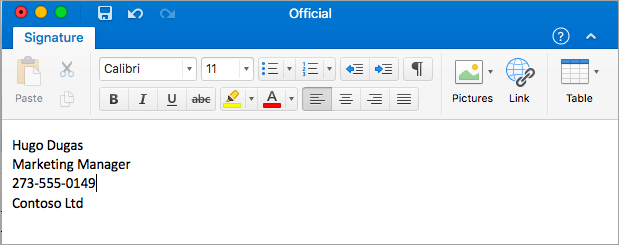
У редакторі підписів введіть текст, який потрібно додати до підпису. Ви можете застосувати форматування, наприклад шрифт, стиль шрифту, його розмір чи колір, а також виділення. Виділіть текст, перш ніж застосовувати форматування.
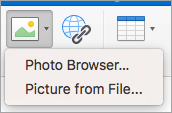
Виберіть пункт "Переглянути інші елементи..." де ви можете:
- Додайте до підпису фотографію, емблему або зображення.
- Додайте гіперпосилання на своє портфоліо або веб-сайт компанії. Choose Link
 link button , введіть текст для відображення й адреси, а потім натисніть кнопку OK.
 - Вставлення таблиці.
Завершивши створення підпису, закрийте вікно «Підписи ».
Додавання підпису до електронного листа або запрошення календаря в Outlook для Mac
- Клацніть вміст повідомлення.
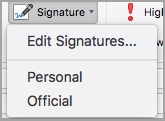
- На стрічці натисніть кнопку "Підпис", а потім виберіть підпис зі списку. Можливо, знадобиться вибрати пункт Переглянути інші елементи ....
Автоматичне додавання підпису до всіх повідомлень в Outlook для Mac
Можна встановити стандартний підпис для кожного з облікових записів електронної пошти.
У меню Outlook виберіть "Настройки".
У розділі "Пошта" виберіть пункт "Підписи".
У розділі "Виберіть підпис для відображення" виберіть обліковий запис, для якого потрібно встановити підпис за замовчуванням.
Якщо у вас кілька облікових записів, потрібно встановити стандартний підпис окремо для кожного з них.Якщо потрібно додавати підпис до всіх нових повідомлень, установіть відповідний параметр Для нових повідомлень .
Якщо потрібно додати підпис до всіх відповідей або повідомлень, які ви пересилаєте, установіть відповідний прапорець "Для відповідей і пересилань ".
Закрийте вікно «Підписи ».
Змінення підпису в Outlook для Mac
У меню Outlook виберіть "Настройки".
У розділі "Пошта" виберіть пункт "Підписи".
У розділі Signature name (Ім'я підпису) виберіть підпис, який потрібно змінити, а потім натисніть кнопку Edit (Змінити).
Оновіть підпис і закрийте вікно «Підписи ».


Пов’язані теми
Створення підпису та додавання його до повідомлень у програмі Outlook для ПК