

Сторінка Контакти в Outlook.com дає змогу переглядати, створювати й редагувати контакти та їх списки. Можна створювати контакти з нуля або додавати користувачів до контактів із повідомлення електронної пошти. Також можна створити список контактів , щоб надсилати повідомлення електронної пошти групі користувачів.
Щоб перейти до People сторінки, увійдіть у Outlook.com і виберіть  у нижньому лівому куті сторінки.
Створення контактів
Нові контакти зберігаються в папці "Контакти" за промовчанням, і вони також відображаються в розділі " Усі контакти". Щоб зберегти контакт в іншій папці, виберіть її, перш ніж створювати контакт.
Додавання контакту з нуля
- На панелі інструментів виберіть елемент "Новий контакт".
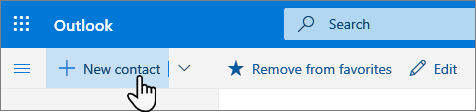
- Введіть відомості про контакт. Клацніть Додати ще, щоб ввести додаткові відомості, як-от адресу або день народження.
- Натисніть кнопку Створити.
Створення контакту з повідомлення електронної пошти
У Outlook.com перейдіть до розділу "Пошта".
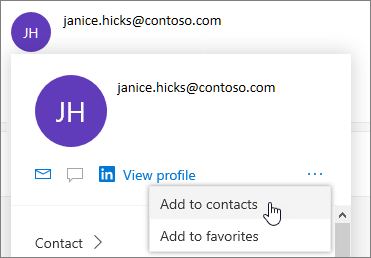
Відкрийте повідомлення електронної пошти в області читання та виберіть ім’я відправника або одержувача, якого потрібно додати до контактів.
На картці профілю, що відкриється, виберіть
 >" "Додати до контактів".
Примітка.
Контакт автоматично зберігається в стандартній папці "Контакти" на сторінці People.
Додавання контакту до вподобань
Щоб додати користувача до вподобань, виберіть контакт і натисніть кнопку Додати до вподобань на панелі інструментів.
Порада.
Уподобані контакти, для яких указано адресу електронної пошти, відображатимуться також в області ліворуч у поданні Пошта, щоб ви могли переглядати всі їхні листи в одному місці.
Пошук контакту
Ось як знайти контакт на сторінці Контакти:
- Скористайтеся полем Пошук. Щоб знайти контакт або список контактів, почніть вводити текст у поле пошуку.
- Виберіть Уподобані у верхньому лівому куті, щоб переглянути користувачів, яких додано до вподобань.
Порада.
Виберіть букву в роздільнику елементів списку, щоб швидко перейти до певного контакту.

Перегляд і редагування контактних відомостей
На сторінці Контакти виберіть контакт у центральній області, щоб переглянути або відредагувати відомості про нього.
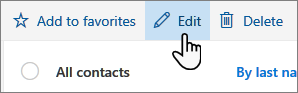
- Щоб відредагувати контакт, клацніть Редагувати контакт у правій частині сторінки або натисніть кнопку Редагувати на панелі інструментів.
Для контактів із зазначеною адресою електронної пошти відображаються додаткові відомості на таких вкладках:
Файли. Останні файли, якими контакт поділився з вами.
Електронна пошта. Останні повідомлення електронної пошти та вкладення, надіслані контакту або отримані від нього.
LinkedIn. Якщо контакт має загальнодоступний профіль LinkedIn, у якому використовується адреса електронної пошти, указана для контакту, тут відобразяться відомості з LinkedIn.
Примітка.
Вкладка LinkedIn може бути недоступна.
Додавання фотографії контакту
На сторінці Контакти виберіть контакт.
Виберіть Редагувати контакт, а потім клацніть піктограму камери.

Щоб передати фотографію, клацніть Передати фото, виберіть файл, який потрібно використовувати, а потім натисніть кнопку Відкрити.
Щоб змінити положення фото, клацніть усередині кола й перетягніть вказівник миші. Щоб збільшити або зменшити масштаб, скористайтеся повзунком під фото.
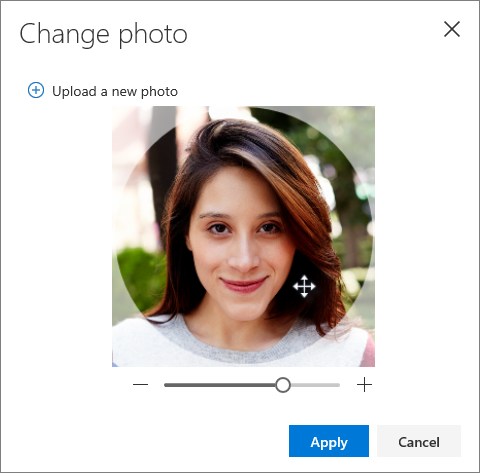
Натисніть кнопку Застосувати, а потім – Зберегти.
Змінення відображення та сортування контактів
- Щоб змінити спосіб відображення імен контактів, виберіть " Параметри ", а потім – "Відображати контакти за>іменем " або "Прізвищем".
- Щоб вибрати сортування, скористайтеся меню сортування у верхній частині списку . Наприклад, виберіть "Сортування за>прізвищем".
Створення списків контактів
Список контактів – це колекція адрес електронної пошти, за допомогою якої зручно надсилати електронні листи групі користувачів. Списки контактів також називають списками розсилки.
Наприклад, можна створити список контактів із назвою Мій книжковий клуб і додати до нього всіх учасників свого клубу. Якщо потрібно надіслати повідомлення електронної пошти всім учасникам клубу, просто додайте фразу " Мій книжковий клуб " у рядок "Кому " повідомлення електронної пошти.
Створення списку контактів
Примітка.
За замовчуванням списки контактів створюються в стандартній папці "Контакти", і їх можна також переглянути в розділі " Усі списки контактів". Щоб зберегти список контактів в іншій папці, виберіть її, перш ніж натискати кнопку "Створити список контактів".
- На сторінці People на панелі інструментів клацніть стрілку поруч із пунктом Створити контакт і виберіть пункт Новий список контактів.

- Введіть ім'я списку й додайте імена або адреси електронної пошти.
- Натисніть Створити.
Порада.
Щоб згрупувати користувачів для потреб, відмінних від надсилання електронної пошти, створіть натомість папку . Потім додайте до неї контакти.
Додавання людей до списку контактів
Людей (адреси електронної пошти) можна додати до списку контактів двома способами: відредагувавши список контактів і додавши користувачів до нього зі списку, або вибравши один або кілька контактів і додавши їх до списку за допомогою команди на панелі інструментів « Додати до списку ».
Примітка.
Оскільки список контактів – це просто колекція адрес електронної пошти, ви можете додавати лише ті контакти, які мають адреси електронної пошти.
Щоб додати людей до списку контактів, відредагуйте його.
- На сторінці People виберіть "Усі списки контактів" в області переходів або виконайте пошук за іменем списку контактів.
- Виберіть список контактів і клацніть Редагувати.
- Введіть імена або адреси електронної пошти.
- Виберіть команду Зберегти.
Додайте один або кілька контактів до списку контактів за допомогою параметра " Додати до списку ":
На сторінці People виберіть контакти, які потрібно додати до списку.
На панелі інструментів угорі вікна натисніть кнопку "Додати до".
- Клацніть знак "плюс" поруч зі списком контактів, до якого потрібно додати контакти.
або - Виберіть пункт "Новий список контактів ", щоб додати вибрані контакти до нового списку, а потім введіть ім'я нового списку контактів.
- Клацніть знак "плюс" поруч зі списком контактів, до якого потрібно додати контакти.
Клацніть область поза межами області, щоб закрити її, коли все буде готово.
Видалення адрес електронної пошти зі списку контактів
Людей (адреси електронної пошти) зі списку контактів можна видалити двома способами: відредагувавши список контактів, або вибравши контакт і видаливши його зі списку за допомогою команди « Додати до списку » на панелі інструментів.
Щоб видалити людей зі списку контактів, відредагуйте його.
- На сторінці People виберіть "Усі списки контактів" в області переходів або виконайте пошук за іменем списку контактів.
- Виберіть список контактів і клацніть Редагувати.
Клацніть x для імені або адреси електронної пошти, які потрібно видалити. - Виберіть команду Зберегти.
Щоб видалити вибраних людей з одного або кількох списків контактів, скористайтеся параметром " Додати до списку ":
- На сторінці People виберіть контакт, який потрібно видалити зі списку контактів.
- На панелі інструментів виберіть команду "Додати до". Ви побачите, до яких списків контактів уже додано цей контакт.
- Натисніть піктограму X поруч зі списком контактів, з якого ви хочете видалити вибраний контакт.
- Клацніть область поза межами області, щоб закрити її, коли все буде готово.
Пошук списків контактів
- На сторінці People виберіть "Усі списки контактів" в області ліворуч або знайдіть ім'я списку контактів.
Потрібна допомога?

|
Щоб отримати підтримку в Outlook.com, торкніться або клацніть тут або виберіть пункт "Довідка " в рядку меню та введіть запит. Якщо довідка для самодопомоги не вирішила проблему, прокрутіть униз до напису Усе ще потрібна допомога? та натисніть Так. Якщо наведені вище кроки не допомогли або не вдається ввійти, торкніться або клацніть тут. |
|---|---|

|
Щоб отримати додаткову довідку зі свого облікового запису Microsoft і передплат, відвідайте сторінку довідки з виставлення рахунків & обліковий запис. |

|
Щоб отримати довідку та виправити неполадки з іншими продуктами й службами Microsoft, введіть свою проблему тут. |

|
Публікуйте запитання, стежте за обговореннями та діліться знаннями в спільноті Outlook.com. |