
Програм і служб Outlook так багато, що інколи складно визначити, яка версія використовується.
Щоб дізнатися, яка версія Outlook використовується, виберіть вкладку нижче.
Зараз існує дві версії Outlook для Windows: нова версія Outlook для Windows і класична програма Outlook для Windows.
Щоб дізнатися, яка у вас версія Outlook для Windows: нова або класична, погляньте на  у верхньому правому куті. Якщо у вас є кнопка "Настройки ", у вас нова версія Outlook. Якщо кнопка "Параметри " відсутня, ви використовуєте класичну версію Outlook.
Нова версія Outlook
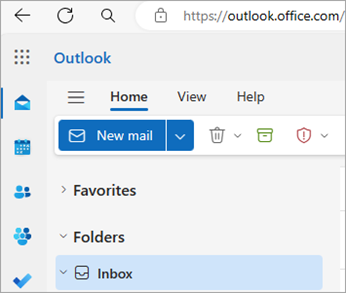
 Це нова піктограма пошти Outlook.
Відкривши нову версію Outlook, ви побачите на стрічці такі вкладки: "Основне", "Подання" та "Довідка". Нова версія Outlook містить , а також опцію "Параметри", яка доступна в заголовку навігації. У розділі "Параметри" ви можете налаштувати взаємодію з програмою Outlook.

Нова версія Outlook для Windows доступна вже зараз. Докладні відомості про безкоштовне отримання нової версії Outlook див. в статтях " Початок роботи з новою версією Outlook для Windows " і "Початок використання нової версії Outlook для Windows".
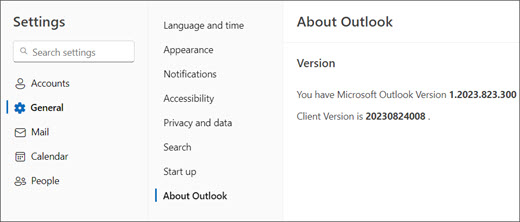
Перевірте, яку версію нової версії Outlook ви використовуєте
Щоб перевірити номер версії Outlook, що використовується:
- Виберіть
- Виберіть елемент "Загальні", а потім – "Про Outlook". Відомості про версію відображатимуться праворуч.
Класична версія Outlook
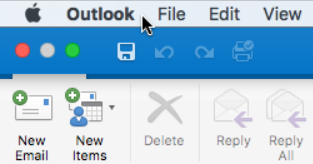
 Це класична піктограма Outlook для Windows.
Вкладка "Файл" у класичній версії Outlook відкриває область програми, де можна знайти відомості про облікові записи Outlook, які ви використовуєте та яку версію продукту використовуєте, і область "Параметри", де можна налаштувати роботу.
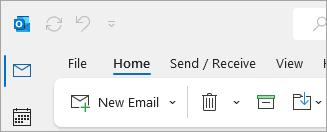
Класична програма Outlook – це класична програма, яку потрібно завантажити та інсталювати. Класична програма Outlook входить до складу багатьох передплат на Microsoft 365, які включають класичні програми та версії Office, наприклад Office для дому & бізнесу.
Перевірте, яку версію класичної програми Outlook ви використовуєте
- У програмі Outlook виберіть Файл.
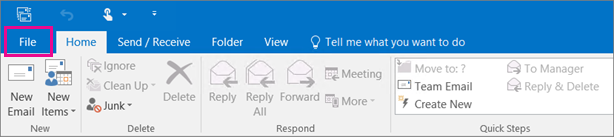
- Виберіть Обліковий запис Office. Якщо ви не бачите елемент "Обліковий запис Office", натисніть кнопку "Довідка". Версію продукту буде зазначено у правій частині сторінки.
- Номер версії та збірки Outlook наведено в розділі "Відомості про продукт".
- Якщо потрібно знати, чи використовується 32-розрядна або 64-розрядна версію Outlook, натисніть кнопку Про Outlook.

- Розділ "Про програму Outlook" містить додаткові відомості про вашу версію.

Моя програма Outlook виглядає не так, але я використовую Windows 10Windows 10 або Windows 11Windows 11 ПК з Windows 11
Якщо ви використовуєте Windows 10Windows 10 або Windows 11Windows 11Windows 11, а ваша програма Outlook не відповідає тому, що зображено тут, це може бути з двох причин.
Якщо використовується стара непідтримувана версія Outlook, версію продукту Outlook часто можна знайти, вибравши довідку>про програму.
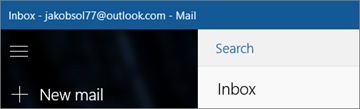
Ви використовуєте Windows 10Windows 10 або Windows 11Windows 11 Mail. Windows 10 або Windows 11 Mail – це безкоштовна програма, доступна на всіх комп'ютерах Windows 10 або старіших Windows 11. Якщо використовується Windows 10 Mail, папка "Вхідні" виглядає приблизно так:
Важливо
У цих версіях Outlook відбудуться зміни. Дізнайтеся більше про це в Outlook для Windows: The Future of Mail, CalendarCalendar та People on Windows 11Windows 11.




Схожі статті
Відмінність між обліковим записом Microsoft та робочим або навчальним обліковим записом