
Коли ви експортуєте календар Outlook до google Calendar, ви експортуєте знімок календаря. Будь-які зміни, внесені до календаря Outlook, автоматично не відображатимуться в Google Calendar. Відомості про те, як імпортувати календар Google до outlook, див. в статті Імпорт Calendar Google до Outlook.
Експорт календаря з Outlook
У програмі Outlook відкрийте Calendar і виберіть календар, який потрібно експортувати.
Натисніть кнопку Зберегти файл>Calendar.

Залиште ім’я за замовчуванням або введіть ім’я для файлу iCalendar в полі Ім’я файлу.
Поруч із пунктом Додаткові параметри відобразиться зведення з назвою календаря, діапазоном дат і рівнем деталізації. Якщо ви задоволені зведенням, перейдіть до кроку 7, інакше перейдіть до кроку 4.Натисніть кнопку Додаткові параметри.
Клацніть стрілку в полі Діапазон дат і виберіть обсяг календарних даних, які потрібно включити до файлу iCalendar, або клацніть елемент Укажіть дати, щоб ввести власний проміжок часу.
Порада.
Якщо вибрати великий діапазон дат або елемент Увесь календар, файл iCalendar може бути досить великий і може знадобиться деякий час, щоб створити цей файл.
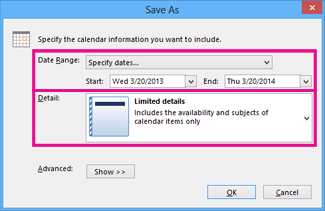
Клацніть стрілку в полі Докладно й виберіть потрібний рівень деталізації.
Натисніть кнопку OK, а потім – Зберегти.
Якщо календар пустий, відобразиться повідомлення з можливістю скасувати збереження файлу iCalendar.
Імпорт календаря до Календаря Google
- Увійдіть у свій обліковий запис Календаря Google.
- У верхній частині сторінки клацніть коліщатко > Настройки.

- Уздовж лівого краю екрана виберіть Імпортувати & експорт.
- Натисніть кнопку Вибрати файл на комп'ютері.
- Виберіть файл, створений під час експорту календаря з Outlook, і натисніть кнопку Відкрити.
- Якщо у вас кілька календарів Google, скористайтеся розкривним списком Додати до календаря, щоб вибрати календар, який потрібно імпортувати, і натисніть кнопку Імпортувати.
- Клацніть стрілку назад у верхньому лівому куті екрана, щоб повернутися до календаря.