Тепер програма Outlook може завершити події на кілька хвилин раніше або запізнюватися на кілька хвилин. Це може допомогти вам побудувати час у дорозі між подіями або додати буферний час, якщо інші події задовгий. Ви можете вибрати іншу тривалість подій протягом однієї години та більше однієї години.
Цю функцію настроєно для одного облікового запису електронної пошти. Якщо у вас кілька, не забудьте встановити параметри часу початку та завершення для потрібних.
У новій версії Outlook ви можете встановити для подій раннє завершення або запізнення за допомогою наведених нижче вказівок.
- Виберіть елемент Настройки
 > веб-параметрів Calendar>Events і запрошення.
- Установіть прапорець Скоротити тривалість для всіх подій .

- Використовуйте розкривні меню, щоб вибрати кількість хвилин для подій менше однієї години та однієї години або довше, а потім натисніть кнопку Зберегти .
Примітка.
Користувачі мають використовувати найновішу щомісячну збірку корпоративного каналу класичної версії Outlook. Ви можете перевірити, що таке остання збірка Outlook на цій сторінці . Щоб дізнатися, яку версію Outlook для Windows ви використовуєте, відвідуйте статтю Яка в мене версія Outlook? .
- У класичній версії Outlook виберітьПараметри>файлу>Calendar>Calendar параметри.
- Установіть прапорець Скорочувати зустрічі та наради , а потім у розкривному списку виберіть Елемент Завершити раніше або Початок із запізненням .
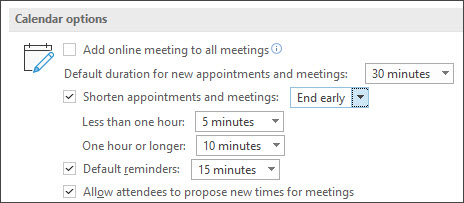
- За допомогою розкривних меню виберіть кількість хвилин для подій менше однієї години та години або довше, а потім натисніть кнопку OK .
Після встановлення цей параметр буде застосовано в Outlook для Windows, Outlook для Mac, інтернет-версія Outlook, Outlook для iOS і Outlook для Android.
інтернет-версія Outlook користувачі можуть установити для подій раннє завершення або запізнення, дотримуючись наведених нижче вказівок.
- Виберіть елемент Настройки> веб-параметрів Calendar>Events і запрошення.
- Установіть прапорець Скоротити тривалість для всіх подій .
- У розкривних меню виберіть кількість хвилин для подій менше однієї години та однієї години або довше, а потім натисніть кнопку Зберегти .
Після встановлення цей параметр буде застосовано в Outlook для Windows, Outlook для Mac, інтернет-версія Outlook, Outlook для iOS і Outlook для Android.
