

Незалежно від того, працюєте ви вдома або зустрічаєтеся з людьми в інших розташуваннях, Outlook допоможе вам забезпечити проведення кожної наради в мережі. Просто ввімкніть параметр "Додати мережну нараду до всіх нарад ", щоб почати роботу.
Примітка.
Ця функція застосовується лише до облікових записів Microsoft 365.
Увімкнути або вимкнути цей параметр
Параметр увімкнуто за замовчуванням, якщо у вас є ліцензія на Teams. Однак за потреби це можна зробити в програмі Outlook або Windows PowerShell.
У програмі Outlook
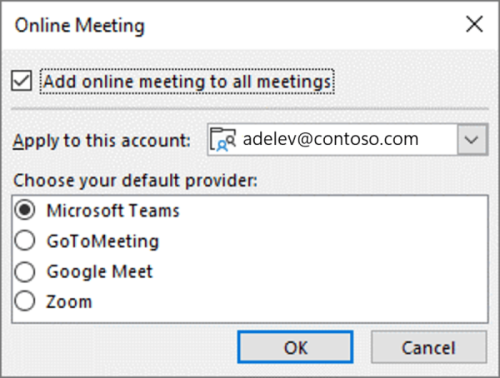
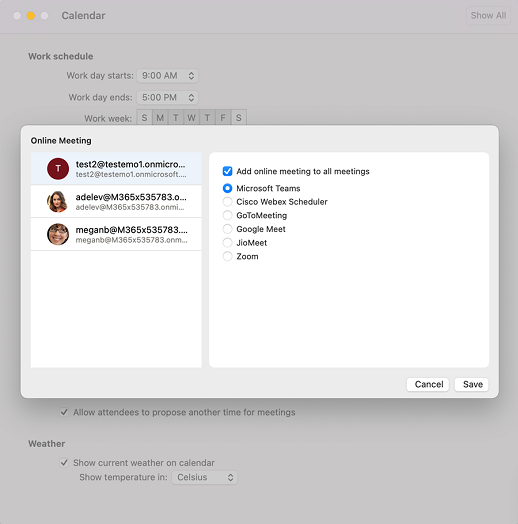
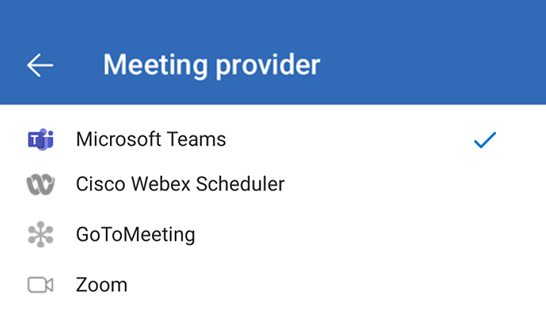
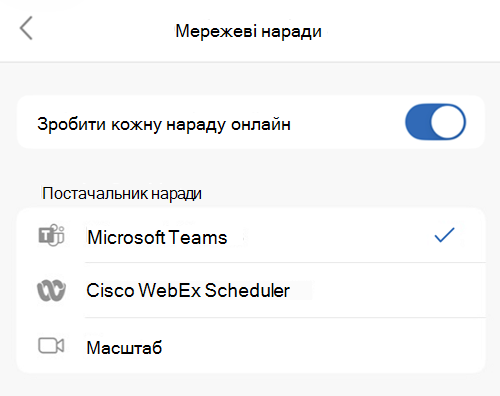
Ви можете знайти настройку, щоб проводити всі наради в онлайні в усіх клієнтах Outlook: Outlook для Windows (нова та класична версія), Outlook для Mac, інтернет-версія Outlook, Outlook для Android і Outlook для iOS. Шукайте налаштування в меню «Параметри» конкретного клієнта.
In Windows PowerShellWindows PowerShell
ІТ-адміністратори також можуть програмно настроїти цей параметр для всієї організації.
- Щоб налаштувати параметри для організації, адміністратори мають використовувати
OnlineMeetingsByDefaultEnabledпараметр із командлета Set-OrganizationConfig . - Цей
OnlineMeetingsByDefaultEnabledпараметр визначає, як призначати наради – як Teams чи Skype для бізнесу за замовчуванням під час створення нарад. Параметр установлює стандартне значення, тому, якщо користувач уже безпосередньо взаємодіяв із цим параметром із підтримуваного клієнта Outlook, це стандартне значення адміністратора ігнорується. Іншими словами, настройки поштової скриньки та конфігурації організації застосовуються, якщо користувач ніколи не змінював параметри підтримуваного клієнта Outlook. - Адміністратори встановлюють стандартні значення й застосовуються до нових користувачів, але лише якщо клієнт не змінив їх.
- Якщо клієнт вмикає параметри, параметри організації та календаря ігноруються.
- Адміністратор не може перевірити параметри клієнта.
- Адміністратор не має можливості надсилати запити до настройок.
Вибір постачальника послуг для проведення мережних нарад за замовчуванням
Налаштуйте постачальника послуг для мережних нарад за замовчуванням як користувача або адміністратора.
Для користувачів
Якщо у вас інстальовано і Microsoft Teams, і Skype для бізнесу, основний постачальник залежить від обраного режиму співіснування. Ви не побачите параметра вибору між Teams і Skype.
Якщо використовується один постачальник послуг для мережних нарад, наприклад Microsoft Teams або надбудова Office партнера, програма Outlook автоматично призначить його постачальником за замовчуванням.
Якщо ви використовуєте і Microsoft Teams, і партнера-постачальника (чи кількох партнерів), Microsoft Teams буде постачальником за замовчуванням, якщо ви не зміните його. Якщо Microsoft Teams не інстальовано, але ви користуєтеся кількома партнерськими постачальниками, пріоритет матиме той, який встановив адміністратор вашої організації.
Ви можете вибрати основного постачальника послуг для проведення мережних нарад у таких випадках:
- Адміністратор організації інсталював кілька надбудов для партнерів-постачальників.
- Ви інсталювали кілька надбудов постачальника послуг від партнерів, але адміністратор не настроїв постачальника нарад за замовчуванням.
Параметри для вибору основного постачальника можна знайти в програмі інтернет-версія Outlook, Outlook для Windows (нова та класична версія), Outlook для Mac, Android і Outlook для iOS. Вибраний вами основний постачальник в одному підтримуваному клієнті Outlook застосовується до всіх клієнтів, якими ви користуєтеся.
Докладні вказівки з пошуку цієї функції в клієнті Outlook див. на відповідній вкладці.
Щоб вибрати постачальника послуг для онлайнових нарад за замовчуванням у інтернет-версія Outlook та перевести всі наради в онлайновий режим, виконайте наведені нижче дії.
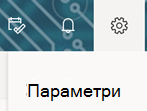
На панелі інструментів відкрийте розділ "Настройки Outlook".
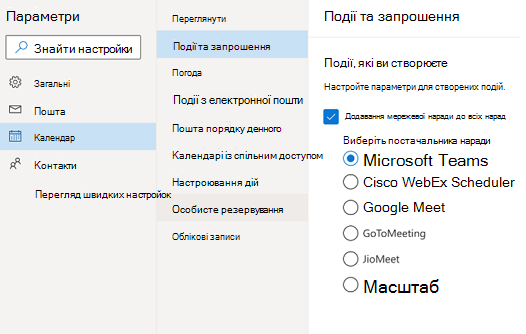
Виберіть CalendarCalendar, а потім виберіть Events and Invitations.
Установіть прапорець Додати мережну нараду до всіх нарад .
Зі списку " Виберіть постачальника послуг проведення нарад " виберіть постачальника мережних нарад за замовчуванням. Цей список включає всіх постачальників, які відповідають вашому обліковому запису.
Виберіть команду Зберегти.
Для адміністраторів
Щоб призначити постачальника нарад за замовчуванням адміністратором, скористайтеся командлетом Set-MailboxCalendarConfiguration у Exchange Online PowerShell.
Підключіться до Exchange Online PowerShell за допомогою
Connect-ExchangeOnlineкомандлета.Запустіть такий командлет: Зверніть увагу на таке:
- Параметр
DefaultOnlineMeetingProviderдоступний лише у хмарній службі. - У цьому прикладі ви встановили Zoom постачальником послуг для онлайн-нарад за замовчуванням. У
-DefaultOnlineMeetingProviderполі доступні такі значення:- AlibaDingTalk
- AmazonChimePrivate
- AmazonChimePublic
- AppleFacetime
- ClaroВідеоконференції
- FacebookWorkplace
- GoogleMeet
- GoToMeeting (Перейти до наради)
- JioMeet
- RingCentral
- SkypeForBusiness
- SkypeForConsumer
- TeamsForBusiness (Це стандартне значення.)
- Webex
- Масштаб
Set-MailboxCalendarConfiguration -Identity user@contoso.com -DefaultOnlineMeetingProvider Zoom- Параметр
Підтримувані постачальники послуг для проведення онлайнових нарад
Після вибору основного постачальника послуг для онлайнової наради кожен користувач персоналізує список доступних постачальників.
Microsoft Teams і Skype для бізнесу відображаються залежно від призначених користувачем ліцензій.
Партнери-постачальники відображаються на основі надбудов Office, які інсталює користувач або адміністратор. Підтримуються такі надбудови для мережних нарад:
- Інтерактивний зміст зі швидкими переходами в Outlook
- Планувальник Cisco WebEx
- Перейти для Outlook
- Google Meet
- JioMeet для Outlook
Важливо
Надбудови COM від партнерських постачальників не підтримуються. Якщо ввімкнути параметр "Додати мережеву нараду до всіх нарад " і скористатися надбудовою COM постачальника, щоб додати відомості про нараду до зустрічі, можуть бути додані відомості про нараду як у Microsoft Teams, так і в постачальника. Щоб уникнути цього, виконайте один із наведених нижче способів вирішення.
Видаліть надбудову COM постачальника (покрокові вказівки див. в статті "Перегляд, керування та інсталяція надбудов у програмах Office"), а потім інсталюйте версію надбудов Office потрібного постачальника за посиланнями в цьому розділі. Додаткові вказівки див. в статті "Вибір постачальника послуг для онлайнових нарад за замовчуванням".
Якщо основний постачальник послуг нарад не має версії надбудов для Office, вимкніть параметр "Додати мережну нараду до всіх нарад ", щоб і надалі використовувати надбудову COM. Щоб дізнатися, як вимкнути цей параметр в Outlook або Windows PowerShell, перегляньте статтю "Увімкнення або вимкнення цього параметра".
Пошук надбудови постачальника послуг для мережних нарад у програмі Outlook
Параметр "Додати мережну нараду до всіх нарад " автоматично додає до зустрічей відомості про нараду, яку надає вибраний постачальник. Якщо потрібно настроїти відомості наради, скористайтеся надбудовою постачальника наради, щоб змінити їх.
Щоб отримати доступ до надбудови постачальника наради в програмі Outlook для Windows (нової та класичної), для Mac і в Інтернеті, зробіть ось що:
- Виберіть "Нова нарада" або "Нова подія ", щоб створити нову нараду.
- У щойно створеній нараді перейдіть на стрічку та виберіть надбудову постачальника наради.
Порада.
Для адміністраторів: щоб користувачі могли легко знайти бажану надбудову постачальника послуг мережних нарад своєї організації в Outlook для Mac, запустіть сценарій для закріплення надбудови на стрічці Outlook. Докладні відомості див. в статті "Закріплення надбудов для мережних нарад" на стрічці.
Змінення постачальника послуг для онлайн-нарад під час події
У інтернет-версія Outlook, новій версії Outlook для Windows і Outlook для Mac ви можете змінити постачальника послуг для мережевої наради під час створення події, не створюючи запрошення повторно. Учасники, тема, порядок денний та інші відомості про подію залишаються на місці.
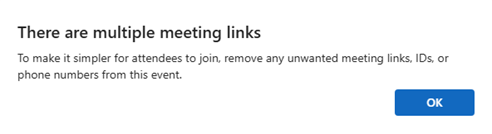
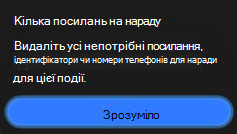
Якщо ви змінили постачальника після додавання відомостей про мережеву нараду до події, може з'явитися діалогове вікно з попередженням про те, що подія містить відомості від кількох постачальників. Таке саме діалогове вікно відображається, якщо ви використовуєте надбудову іншого постачальника, щоб вставити відомості про нараду в запрошення. Перш ніж надіслати запрошення, вручну видаліть відомості про нараду попереднього постачальника послуг з опису події.
- У події виберіть постачальника мережних нарад, який слід використовувати.
- Якщо відкриється діалогове вікно з відомостями про кількох постачальників наради, натисніть кнопку "OK " або "Зрозуміло".
- Якщо присутні відомості про нараду попереднього постачальника, видаліть посилання на нараду, ідентифікатор наради та номери телефонів для набору з опису події. Збережіть відомості про постачальника, до якого звертатимуться учасники.
- Перегляньте запрошення й натисніть кнопку Надіслати.
Dialog shown in Outlook on the webінтернет-версія Outlook і нова версія Outlook для Windows
Діалогове вікно в Outlook для Mac
Примітка.
Якщо за замовчуванням використовується Microsoft Teams, діалогове вікно не з'являється, якщо перейти до іншого постачальника під час створення події. У цьому випадку Outlook не додаватиме відомості про нараду Teams, тому видаляти відомості про Teams не потрібно.
Додаткові відомості
- Відомості про мережеві наради не додаються до подій, які тривають понад 24 години, і до будь-яких подій без учасників.
- Якщо ви керуєте спільним або делегованим календарем і власник календаря оновлює інформацію про вибраного постачальника, може пройти до 24 годин, перш ніж цей елемент відобразиться у вашій копії спільного календаря.
- Ця функція доступна в класичній програмі Outlook для Windows, якщо поштову скриньку розміщено в середовищах GCC, GCC-High або DoD. Користувачі в таких середовищах отримують цю функцію під час використання інших клієнтів Outlook.
Мінімальні вимоги до версій Outlook
| Клієнт Outlook | Можливість перевести всі наради в онлайновий режим |
Можливість вибору основного постачальника (якщо ввімкнуто кілька постачальників) |
|---|---|---|
|
Інтернет-версія Outlook Нова програма Outlook для Windows |
Підтримується | Підтримується |
| Класична програма Outlook для Windows* | Підтримується1 | Підтримується2 |
| Outlook для Mac* | Підтримується3 | Підтримується4 |
| Outlook для Android | Підтримується | Підтримується |
| Outlook для iOS | Підтримується | Підтримується |
*Стосується лише користувачів, які придбали Microsoft Office за місячною або річною передплатою.
1Підтримується лише Microsoft Teams, починаючи з версії 1.0.20275.4 надбудови Teams. Доступно починаючи з версії Outlook для настільних ПК 2011 (збірка 13330.00000).
2Доступно починаючи з версії 2206 (збірка 15330.20176) для щомісячного каналу оновлення та версії 2207 (збірка 15427.20176) для місячного корпоративного каналу.
3Доступно починаючи з версії 16.60.318.0.
4Доступно починаючи з версії 16.57.1205.0.