
Імпортувати контакти до класичної програми Outlook можна за допомогою майстра імпорту й експорту Outlook. Ось як виглядає стрічка в класичній програмі Outlook.
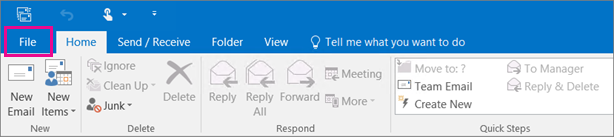 Стрічка Outlook відрізняється. Якщо ви клієнт Mac, див. статтю Імпорт елементів до Outlook 2016 для Mac.
Виберіть один із наведених нижче інструкцій з імпорту.
Імпорт контактів із файлу .csv
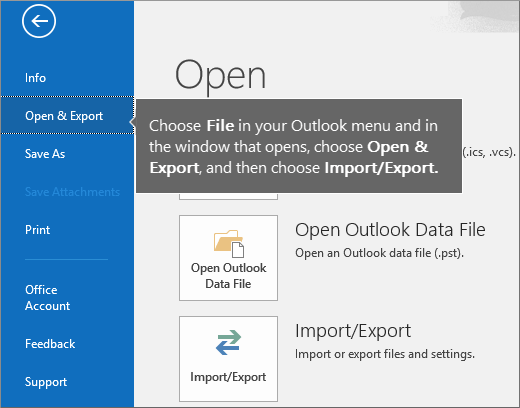
В Outlook на настільному комп'ютері (Outlook 2013 або Outlook 2016) виберіть Файл > Відкрити & Експорт>імпорт/експорт.
Виберіть команду Імпорт з іншої програми або файлу та натисніть кнопку Далі.

Виберіть елемент Значення, розділені комами та натисніть кнопку Далі.

У вікні Імпорт файлу натисніть кнопку "Огляд", щоб перейти до файлу контактів, а потім двічі клацніть його.

У наведеному нижче списку виберіть, що Outlook має робити з контактами, які дублюються:
- Замінення дублікатів на імпортовані елементи Якщо контакт уже збережено у програмі Outlook і файлі контактів, програма Outlook вилучить відомості, які він має для цього контакту, і використовує відомості з файлу контактів. Радимо вибрати цей параметр, якщо контактна інформація у файлі контактів повніша або актуальніша, ніж та, щоб зберігається в Outlook.
- Дозволити створення повторів Якщо контакт збережено в Outlook і файлі контактів, програма Outlook створює повторювані контакти з вихідними відомостями Outlook, а інший – з відомостями, імпортованими з файлу контактів. Пізніше ви зможете об’єднати ці відомості, щоб видалити дублікати. Цей параметр використовується за замовчуванням і найбезпечніший, тому що дані не видаляються.
- Не імпортувати повторювані елементи Якщо контакт збережено у програмі Outlook і файлі контактів, програма Outlook зберігає відомості, які він має для цього контакту, і видаляє відомості з файлу контактів. Радимо вибрати цей параметр, якщо контактна інформація в Outlook повніша або актуальніша, ніж та, що зберігається у файлі контактів.
Натисніть кнопку Далі.
У полі Виберіть папку призначення за потреби прокрутіть догори й виберіть папку >КонтактиДалі. Якщо у вас кілька облікових записів електронної пошти, виберіть папку "Контакти" під тим обліковим записом, який потрібно пов’язати з контактами.

Натисніть кнопку Finish (Готово).

Outlook відразу імпортує контакти до Outlook. Коли все буде готово, повідомлення не відображається.
Ця стаття допомогла вам? Залиште коментар у нижній частині цієї сторінки та повідомте нам про це. Ми використаємо ваш відгук, щоб ретельно перевірити наші кроки та оновити статтю, щоб надати необхідну інформацію.
Імпорт контактів з електронної таблиці Excel
Якщо у вас багато службової або особистої контактної інформації, яку ви зберігаєте в електронній таблиці, ви можете імпортувати її безпосередньо до програми Outlook 2013 або Outlook 2016 для Windows, трохи підготувавши її. Для цього потрібно здійснити три основні кроки.
- Збережіть книгу Excel як файл .csv.
- Імпорт контактів.
- Перетворення стовпців електронної таблиці на відповідні поля програми Outlook.
Крок 1. Збереження книги Excel як файлу .csv
До програми Outlook можна імпортувати файли даних із роздільниками-комами CSV, але не можна імпортувати книги з багатьма аркушами, тому за допомогою кроку 1 можна зберегти книги Excel як файли CSV. Ось як це зробити.
- У книзі клацніть аркуш з контактними відомостями, які необхідно імпортувати.
- Виберіть команду Зберегти як>.
- Виберіть місце для збереження файлу.
- У полі Тип файлу виберіть елемент CSV (з роздільниками-комами) (*.csv) та натисніть кнопку Зберегти.
У програмі Excel відобразиться повідомлення "Вибраний тип файлу не містить книги з багатьма аркушами". Це повідомлення стосується обмеження файлу CSV, з вихідною книгою (файл з розширенням .xlsx) нічого не станеться. - Натисніть кнопку OK.
У програмі Excel відобразиться повідомлення "Якщо зберегти файл CSV (з роздільниками-комами), деякі можливості книги буде втрачено". Це повідомлення стосується лише обмежень, пов’язаних із файлом CSV, і його можна пропустити. - Щоб зберегти поточний аркуш програми Excel як файл CSV, натисніть кнопку Так. Вихідна книга (файл XLSX) буде закрита.
- Закрийте файл CSV.
Роботу з програмою Excel завершено. Тепер можна почати процес імпорту файлів у програму Outlook.
Примітка.
У деяких локалізаціях використовуються різні роздільники списків за замовчуванням. Тому може знадобитися замінити крапки з комою у файлі CSV на коми, перш ніж перейти до наступного кроку.
Крок 2. Імпорт контактів
У програмі Outlook виберіть пункт Відкрити файл>& Експорт>імпорт/експорт.
Так запускається майстер імпорту й експорту.Виберіть команду Імпорт з іншої програми або файлу та натисніть кнопку Далі.

Порада.
Якщо буде запропоновано ввести пароль і ви не встановили пароль, натисніть кнопку Скасувати , щоб перейти до наступного вікна.
Виберіть елемент Значення, розділені комами та натисніть кнопку Далі.
Виберіть файл CSV, який потрібно імпортувати.
У розділі Параметри виберіть, чи необхідно замінити повторювані контакти (наявні контакти), створити повторювані контакти або не імпортувати їх.
Натисніть кнопку Далі і виберіть папку призначення. Контакти мають бути вибрані за промовчанням, але якщо це не так, прокрутіть список вгору або вниз, доки не знайдете їх. Також можна вибрати іншу папку або створити нову.
Натисніть кнопку Далі.
Переконайтеся, що встановлено прапорець Імпортувати "MyContacts.csv" (якщо це ім'я файлу).
Ще не натискайте кнопку Готово , тому що потрібно зіставити деякі стовпці у файлі CSV з полями контактів у програмі Outlook. Зіставлення може допомогти імпортованим контактам вийти так, як вам потрібно.
Крок 2. Зіставлення стовпців CSV-файлу з полями контактів Outlook
Натисніть кнопку Відповідність полів. Відобразиться діалогове вікноВідповідність полів.
- У розділі Від відображаються назви стовпців, імпортованих з файлу CSV.
- У розділі Кому відображаються стандартні поля контактів програми Outlook. Якщо одне поле контакту збігається зі стовпцем у файлі CSV, цей стовпець відображатиметься в розділі Зіставлено з.
- Поля Назва, Ім’я таПрізвище – це стандартні поля контактів програми Outlook, тому якщо контактна інформація у файлі збігається з однією з контактних назв, можна продовжувати.
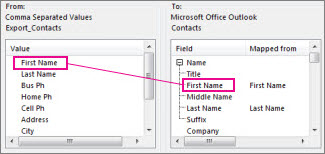
Можливо, необхідно буде виконати зіставлення вручну. Наприклад, у цьому імпортованому файлі мобільний телефон контакту розташовано в стовпці "Cell Ph". Він не матиме точного збігу в Outlook. Але можна знайти потрібний контакт у програмі Outlook, виконавши наступні дії.
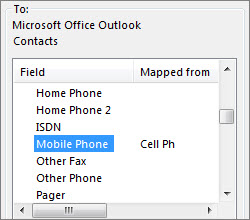
- Прокрутіть вниз в області праворуч, і ви знайдете пункт Інша адреса зі знаком "плюс" (+) поруч із нею.
- Щоб розгорнути розкривне меню, натисніть на кнопку зі знаком плюс, і у вікні відобразиться потрібний пункт – Мобільний телефон.
Перетягніть Моб. тел. з лівої панелі до правої панелі Мобільний телефон.
Тепер пункт Моб. тел. розміщений після пункту Мобільний телефон у стовпці Відповідає.
По черзі перетягніть решту значень з області ліворуч до відповідних полів Outlook в області праворуч. Наприклад, можна перетягнути елемент Адреса на головну вулицю або на робочу вулицю залежно від типу адреси контактів.
Натисніть кнопку Готово.
Тепер контакти успішно імпортовано до програми Outlook.

Ця стаття допомогла вам? Залиште коментар у нижній частині цієї сторінки та повідомте нам про це. Ми використаємо ваш відгук, щоб ретельно перевірити наші кроки та оновити статтю, щоб надати необхідну інформацію.
Імпорт контактів із програми Outlook 2010
- Натисніть кнопку Відкрити файл>& Експорт>імпорт/експорт.
Відкриється вікно майстра імпорту й експорту. - Виберіть команду Імпорт з іншої програми або файлу та натисніть кнопку Далі.
- Виберіть пункт Файл даних Outlook (.pst) і натисніть кнопку Далі.
- Виберіть файл PST, який потрібно імпортувати.
- У розділі Параметри, виберіть що потрібно зробити з повторюваними елементами.
- Натисніть кнопку Далі.
- Якщо файл даних Outlook (PST) захищено паролем, введіть його й натисніть кнопку ОК.
- Настройте параметри імпортування елементів. Зазвичай параметри за промовчанням не потрібно змінювати.
- Натисніть кнопку Готово.
Порада Якщо потрібно імпортувати або відновити лише кілька елементів із файлу даних Outlook (PST), відкрийте файл даних Outlook, а потім в області переходів клацніть і перетягніть елементи з папок "Файл даних Outlook" до наявних папок Outlook.
Ця стаття допомогла вам? Залиште коментар у нижній частині цієї сторінки та повідомте нам про це. Ми використаємо ваш відгук, щоб ретельно перевірити наші кроки та оновити статтю, щоб надати необхідну інформацію.
Імпорт контактів із iCloud (vCard) до Outlook
Перш ніж імпортувати контакти iCloud до Outlook для Windows, потрібно перетворити їх із формату файлу .vcf на .csv формат файлу. Для цього знадобиться імпортувати їх до Windows, а потім експортувати до CSV-файлу. Якщо у вас більше 50 контактів, вам доведеться довго й нудно натискати кнопку "OK" для кожного контакту, який потрібно імпортувати до CSV-файлу. Глобальний ОК не можна виконати та імпортувати всі з них до CSV-файлу одночасно.
Перетворення файлу .vcf на .csv
- На ПК відкрийте Файловий провідник (або Провідник Windows, якщо використовується попередня версія Windows).
- Перейдіть до папки "Контакти":
C:\Users\ім'я_<користувача>\Контакти

- Угорі сторінки натисніть кнопку Імпорт.
- Виберіть vCard (файл VCF)>Імпорт.
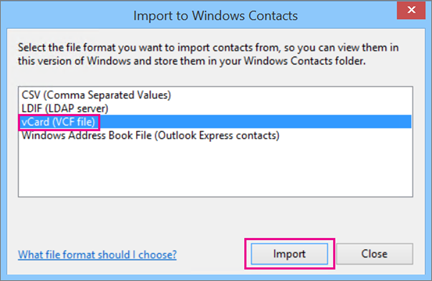
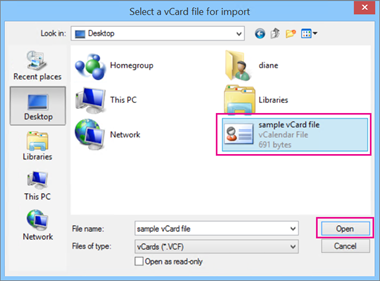
- Перейдіть до експортованого з iCloud файлу VCF, виберіть його, а потім натисніть кнопку Відкрити.
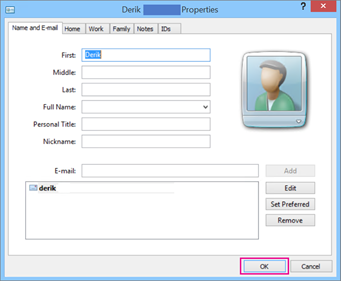
- Для кожного контакту, який потрібно імпортувати до файлу CSV, натисніть кнопку OK.
- Завершивши, натисніть кнопку Закрити.
- Угорі сторінки Файлового провідника натисніть кнопку Експорт.
- Виберіть csv-файл>Експорт.
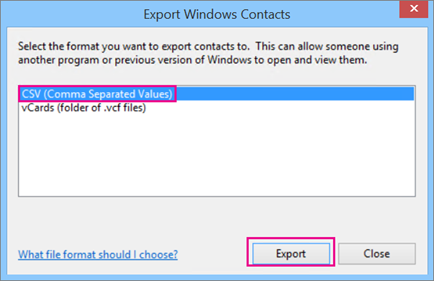
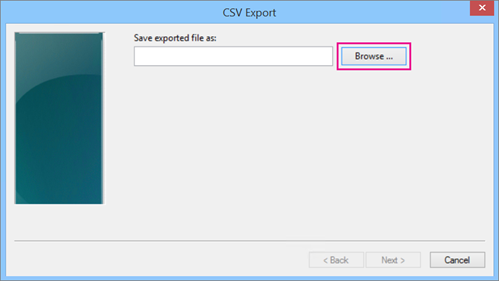
- Натисніть кнопку Огляд, щоб назвати свій файл CSV.
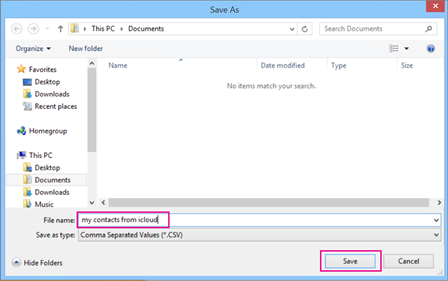
- У полі "Ім’я файлу" введіть ім’я для файлу CSV. У цьому прикладі файл названо "мої контакти з iCloud".
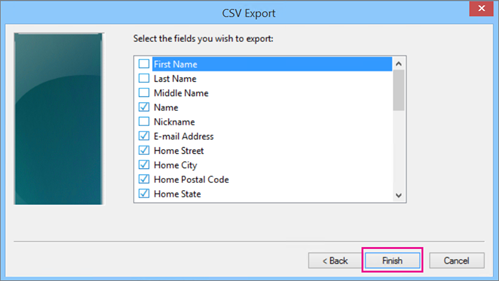
- Виберіть поля, які потрібно експортувати до файлу CSV, і натисніть кнопку Готово. Радимо поки що прийняти значення за замовчуванням. Ви завжди можете створити ще один файл CSV, якщо вам знадобляться інші поля.
- Ви отримаєте останнє повідомлення про те, що ваші контакти експортовано до файлу CSV.

- В Excel можна відкрити файл .csv, щоб переглянути його вміст. За потреби можна додати додаткові відомості до csv-файлу, але не змінюйте верхній рядок заголовків. Докладні відомості про роботу з файлом .csv див. в статті Створення списку контактів у csv-файлі вручну.
- Відомості про те, як імпортувати контакти з csv-файлу до програми Outlook, .csv див. в цій статті.
Ця стаття допомогла вам? Залиште коментар у нижній частині цієї сторінки та повідомте нам про це. Ми використаємо ваш відгук, щоб ретельно перевірити наші кроки та оновити статтю, щоб надати необхідну інформацію.
Вирішення проблем з імпортом контактів
З'явиться повідомлення про помилку. Якщо спробувати імпортувати понад 2000 контактів одночасно, відобразиться повідомлення про помилку. Скористайтеся програмою, як-от Excel, щоб відкрити CSV-файл, розділяти список контактів на менші .csv файли, а потім імпортувати кожен створений CSV-файл.
Контакти не відображаються в програмі Outlook. Якщо процес імпорту завершився, а контакти не відображаються в програмі Outlook, зробіть ось що:
Знайдіть CSV-файл, експортований із вихідної системи електронної пошти, наприклад Google. Якщо ви експортували контакти з Google, ім'я файлу за замовчуванням contacts.csv.
Відкриття CSV-файлу, експортованого з вихідної системи електронної пошти в Excel
Перевірте, чи наведено в ньому які-небудь відомості. Якщо в CSV-файлі немає відомостей, експорт із вихідної системи електронної пошти не працює. У такому разі:
- Видаліть файл contacts.csv.
- Знову експортуйте контакти з вихідної системи електронної пошти. Якщо ви експортуєте дані з Google, обов'язково експортуйте всі контакти або потрібну групу контактів.
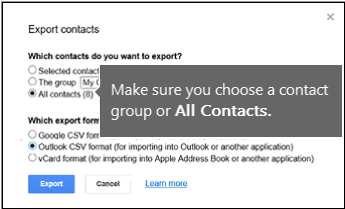
- Експортувавши контакти, відкрийте файл CSV в Excel і перевірте наявність даних. Коли ви закриєте файл, Excel кілька разів запропонує фразу "справді зберегти його у форматі CSV?". Завжди вибирайте так. Якщо вибрати відповідь "Ні", форматування файлу порушиться й доведеться знову починати з нового файлу contacts.csv.
- Повторіть кроки, щоб імпортувати файл contacts.csv до програми Outlook.
У контактах відсутні відомості. Якщо ви, імпортувавши контакти, відкриєте програму Outlook і побачите, що не всі відомості імпортовано, відкрийте файл CSV за допомогою програми Excel і перевірте наявність відомостей.
- У програмі Excel до файлу CSV можна додати імена та інші відсутні відомості.
- У файлі, що імпортується до Outlook, у першому рядку мають міститися заголовки стовпців, тому замінювати їх не можна.
- Коли ви збережете CSV-файл, Excel кілька разів запропонує вам "справді зберегти його у форматі CSV?". Завжди вибирайте так. Якщо натиснути кнопку Ні, файл заб'ється, і вам потрібно буде почати все спочатку, експортувавши список контактів із вихідної системи електронної пошти.
- Повторіть кроки, щоб імпортувати файл contacts.csv до програми Outlook. На кроці 5, коли буде запропоновано вибрати дію для дублікатів, обов’язково виберіть параметр замінювати дублікати під час імпортування.
Ця стаття допомогла вам? Залиште коментар у нижній частині цієї сторінки та повідомте нам про це. Ми використаємо ваш відгук, щоб ретельно перевірити наші кроки та оновити статтю, щоб надати необхідну інформацію.
Моя стрічка Outlook відрізняється
Якщо стрічка не схожа на класичну програму Outlook, можливо, ви використовуєте інтернет-версія Outlook, який має такий вигляд:
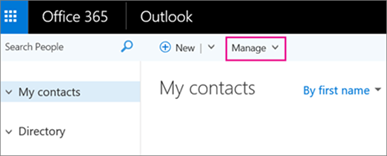
Щоб імпортувати контакти до інтернет-версія Outlook, виберіть елемент Керування імпортом>контактів і дотримуйтеся вказівок, щоб імпортувати контакти.
Стрічка Outlook Web App має такий вигляд:
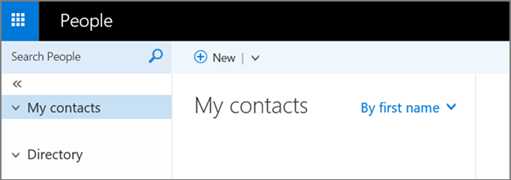
Щоб імпортувати контакти до Outlook Web App, потрібно скористатися класичною програмою Outlook, щоб імпортувати контакти. Див . статтю Отримання копії Outlook.
Стрічка "Пошта" для Windows 10 має такий вигляд:

У Windows 10 контакти зберігаються в програмі People. Імпортувати або експортувати контакти з програми People у програмі Windows 10 не можна.
Отримання копії Outlook
Ці параметри використовуються для користувачів, у яких на комп'ютері не інстальовано копію Програми Outlook, але потрібно імпортувати контакти, щоб мати до них доступ у Outlook Web App. Інсталювати копію Outlook на комп'ютері можна кількома способами:
- Зареєструйтеся, щоб отримати безкоштовну 30-денну ознайомлювальну версію Microsoft 365. Вона містить програму Outlook, яку можна завантажити на комп'ютер. Додайте обліковий запис електронної пошти до ознайомлювальної версії Outlook, а потім імпортуйте контакти одним зі способів, наведених у цій статті. Програма Outlook синхронізується з Outlook Web App, і ви побачите там свої контакти. Імпортувавши контакти, дайте змогу завершити ознайомлювальну версію, щоб плата не стягувалася. Ви й надалі матимете доступ до своїх контактів у Outlook Web App, але більше не матимете доступу до класичної програми Outlook.
- Знайдіть друга, який має програму Outlook на своєму комп'ютері. Додайте обліковий запис електронної пошти до Outlook, а потім імпортуйте контакти до свого облікового запису електронної пошти (а не до облікового запису електронної пошти друга). Програма Outlook синхронізується з Outlook Web App, і ви побачите там свої контакти. Імпортувавши контакти, видаліть обліковий запис електронної пошти з версії Outlook друга. Ви й надалі матимете доступ до своїх контактів у Outlook Web App.
- Придбати. В Outlook є багато чудових функцій для керування електронною поштою. Однак, це дорога покупка для імпорту контактів, і не рекомендується, якщо це ваша єдина причина для отримання його.
Ця стаття допомогла вам? Залиште коментар у нижній частині цієї сторінки та повідомте нам про це. Ми використаємо ваш відгук, щоб ретельно перевірити наші кроки та оновити статтю, щоб надати необхідну інформацію.
Додаткові відомості
- Якщо той самий контакт міститься в папці "Контакти " та у файлі .csv, буде створено повторюваний контакт.
- Якщо ви спробуєте імпортувати забагато контактів, відобразиться повідомлення про помилку. Скористайтеся програмою, як-от Excel, щоб відкрити .csv файл і розбити його на менші файли, а потім імпортувати кожен файл окремо.