
Примітка.
Щоб використовувати шифрування, у вашому обліковому записі має бути відповідна передплата Microsoft 365. Порівняйте всі плани Microsoft 365.
Якщо у вас є Microsoft 365 СімейMicrosoft 365 Сімейний або Microsoft 365 Персональне Передплата на Microsoft 365 Персональний, Outlook включає функції шифрування, які дають змогу надавати спільний доступ до конфіденційної та особистої інформації, гарантуючи, що ваше повідомлення електронної пошти залишатиметься зашифрованим і не виходитиме з Microsoft 365. Це зручно, якщо ви не довіряєте захисту постачальника електронної пошти одержувача.
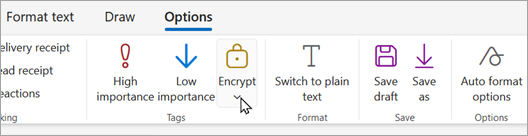
Щоб переглянути параметри шифрування, створіть нове повідомлення, виберіть стрічку "Параметри ", а потім виберіть "Шифрувати".
Які варіанти шифрування доступні?
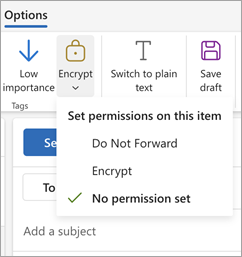
Як користувач Outlook.com із передплатою Microsoft 365 Сімейний або Microsoft 365 Персональний ви побачите таке повідомлення:
- Не пересилати: ваше повідомлення залишається зашифрованим у Microsoft 365, і його не можна скопіювати або переслати. Вкладення Microsoft Office, як-от файли Word, Excel або PowerPoint, залишаються зашифрованими навіть після завантаження. Інші вкладення, такі як PDF-файли або файли зображень, можна завантажити без шифрування.
- Зашифрувати. Ваше повідомлення залишається зашифрованим і не переміщується з Microsoft 365. Одержувачі з обліковими записами Outlook.com та Microsoft 365 можуть завантажувати вкладення без шифрування з програми Outlook.com або Outlook для мобільних пристроїв. Якщо ви використовуєте інший поштовий клієнт або інші облікові записи електронної пошти, ви можете завантажити вкладення з порталу шифрування повідомлень Microsoft 365 за допомогою коду тимчасового доступу.
- Дозвіл не вказано (значення за замовчуванням). Використовує опортуністичний протокол TLS програми Outlook, щоб зашифрувати підключення до постачальника послуг електронної пошти одержувача.
Як надіслати зашифроване повідомлення електронної пошти?
Щоб надіслати зашифроване повідомлення, створіть нове, виберіть стрічку "Параметри ", а потім виберіть "Шифрувати". Можна вибрати "Зашифрувати" або "Не пересилати". Щоб видалити шифрування, виберіть пункт Без дозволів встановлено.
Читання зашифрованих повідомлень електронної пошти за допомогою Outlook.com або Microsoft 365
Якщо ви використовуєте Outlook.com або Microsoft 365 із новою версією Outlook, Outlook для Mac, Outlook.com або програмою Outlook для мобільних пристроїв, ви можете читати зашифровані повідомлення та відповідати на них так само, як і на незашифровані.
Якщо використовується стороння поштова програма, ви отримаєте повідомлення електронної пошти з інструкціями про те, як прочитати зашифроване повідомлення. Ви можете отримати доступ за допомогою облікового запису Microsoft або Microsoft 365.
Читання зашифрованих електронних листів без використання Outlook.com або Microsoft 365
Ви отримаєте повідомлення електронної пошти з інструкціями щодо того, як прочитати зашифроване повідомлення. Якщо зашифроване повідомлення надіслано до облікового запису Google або Yahoo Mail, ви можете автентифікуватися за допомогою облікового запису Google або Yahoo або тимчасового коду доступу. Якщо повідомлення надіслано до іншого облікового запису (наприклад, Comcast або AOL), можна використати тимчасовий код доступу. Код тимчасового доступу буде надіслано вам електронною поштою.
Вкладення також шифруються
Усі вкладення зашифровуються. Одержувачі, які отримують доступ до зашифрованого електронного листа через портал шифрування повідомлень Office, можуть переглядати вкладення в браузері.
Завантажені вкладення поводяться по-різному залежно від застосованого варіанту шифрування:
Якщо вибрати параметр шифрування , одержувачі з обліковими записами Outlook.com та Microsoft 365 зможуть завантажувати вкладення без шифрування з Outlook.com, програми Outlook для мобільних пристроїв або нової версії Outlook. В інших облікових записах електронної пошти, які використовують інший клієнт електронної пошти, можна використати тимчасовий код доступу, щоб завантажити вкладення з порталу шифрування повідомлень Microsoft 365.
Якщо вибрати параметр "Не пересилати", існує два варіанти:
- Вкладення Microsoft Office, як-от файли Word, Excel або PowerPoint, залишаються зашифрованими навіть після завантаження. Це означає, що якщо одержувач завантажить вкладення та надішле його комусь іншому, особа, якій він переслав вкладення, не зможе відкрити вкладення, оскільки не має дозволу на це відкриття.
Зверніть увагу, що якщо одержувач файлу використовує обліковий запис Outlook.com, він може відкрити зашифровані вкладення Office у програмах Office для Windows. Якщо одержувач файлу використовує обліковий запис Microsoft 365, він може відкрити файл у програмах Office на різних платформах. - Усі інші вкладення, як-от PDF-файли або графічні файли, можна завантажити без шифрування.
- Вкладення Microsoft Office, як-от файли Word, Excel або PowerPoint, залишаються зашифрованими навіть після завантаження. Це означає, що якщо одержувач завантажить вкладення та надішле його комусь іншому, особа, якій він переслав вкладення, не зможе відкрити вкладення, оскільки не має дозволу на це відкриття.
Чим це відрізняється від поточного рівня шифрування в Outlook.com?
Зараз Outlook.com використовує опортуністичний протокол TLS для шифрування з'єднання з постачальником послуг електронної пошти одержувача. Однак за допомогою протоколу TLS повідомлення може не залишитися зашифрованим після того, як воно надійде до постачальника послуг електронної пошти одержувача. Іншими словами, TLS шифрує підключення, а не повідомлення.
Крім того, шифрування TLS не дає змоги запобігти пересиланню.
Повідомлення, зашифровані за допомогою Microsoft 365, залишаються зашифрованими та залишаються всередині Microsoft 365 Персональний. Це допоможе захистити вашу електронну пошту, коли ви отримаєте її.
Додаткові відомості
Додатковий захист Microsoft 365
Відкриття зашифрованих і захищених повідомлень
Перевірка цифрового підпису повідомлення
Потрібна допомога?

|
Щоб отримати підтримку в Outlook.com, торкніться або клацніть тут або виберіть пункт "Довідка " в рядку меню та введіть запит. Якщо довідка для самодопомоги не вирішила проблему, прокрутіть униз до напису Усе ще потрібна допомога? та натисніть Так. Якщо наведені вище кроки не допомогли або не вдається ввійти, торкніться або клацніть тут. |
|---|---|

|
Щоб отримати додаткову довідку зі свого облікового запису Microsoft і передплат, відвідайте сторінку довідки з виставлення рахунків & обліковий запис. |

|
Щоб отримати довідку та виправити неполадки з іншими продуктами й службами Microsoft, введіть свою проблему тут. |

|
Публікуйте запитання, стежте за обговореннями та діліться знаннями в спільноті Outlook.com. |