
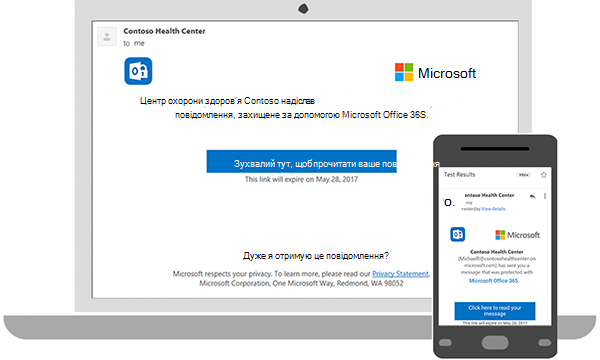
Отримавши зашифроване повідомлення електронної пошти або запроваджено захист, потрібно виконати кілька додаткових дій, щоб відкрити його або відповісти на нього. Якщо ви відкрили повідомлення в більшості версій Outlook, включно з Outlook для мобільних пристроїв і інтернет-версія Outlook, можливо, не потрібно нічого робити. Якщо ви відкриваєте повідомлення в Gmail, Yahoo або іншому поштовому клієнті, ви можете отримати повідомлення з посиланням на додаткові дії. Ці додаткові кроки потрібно виконати, щоб підтвердити вашу особу та переконатися, що саме ви є цільовим одержувачем.
Зрештою, саме такий намір лежить в основі політики шифрування та захищених повідомлень. Коли хтось надсилає вам конфіденційну інформацію, яку потрібно захистити, він хоче переконатися, що її відкрив адресат.
Способи визначення зашифрованих або захищених електронних листів

Піктограма  у вигляді замка у вхідній пошті може вказувати на те, що електронний лист зашифровано.
Дізнайтеся, як відкривати зашифровані повідомлення електронної пошти

У верхній частині захищених повідомлень Outlook відображається банер, який інформує про обмеження.
Повідомлення має відкритися Outlook, як зазвичай. В іншому разі дотримуйтеся вказівок, щоб відкрити зашифровану або захищену пошту

Дотримуйтеся вказівок в отриманому електронному листі, якщо ви використовуєте поштовий клієнт, як-от Gmail, Yahoo або Outlook без передплати на Microsoft 365.
Дізнайтеся, як відкривати захищені повідомлення електронної пошти
З цієї статті ви дізнаєтеся таке:
Відкриття зашифрованих електронних листів
Відкриття захищених електронних листів
Відкриття зашифрованих електронних листів
Зашифроване Шифрування повідомлень у Microsoft Purview повідомлення надходить у папку "Вхідні" так само, як будь-яке інше повідомлення електронної пошти. Якщо використовується програма Outlook, в області читання біля заголовка повідомлення відображається оповіщення про обмежені дозволи. Відкрийте повідомлення в новому вікні, щоб переглянути його, як і будь-яке інше.
Повідомлення, до яких застосовано політику шифрування, можна читати безпосередньо в нових версіях Outlook, інтернет-версія Outlook, Outlook для iOS і Android, Outlook для Windows 2019 і новіших версій, а також Microsoft 365. Якщо використовується інша поштова служба, відобразиться повідомлення з посиланням. За цим посиланням ви перейдете до інтернет-версія Outlook, якщо у вас є передплатник Microsoft 365, або вам буде запропоновано ввести одноразовий код доступу, щоб прочитати повідомлення у вікні браузера.
- Перегляд зашифрованих повідомлень Microsoft 365 і відповідь на них
- Перегляд і відповідь на повідомлення, зашифроване за допомогою технології S/MIME
- Перегляд зашифрованого повідомлення та відповідь на нього за допомогою іншого поштового клієнта
- Перевірка підпису S/MIME повідомлення з цифровим підписом
Перегляд зашифрованого повідомлення та відповідь на нього
Працівники організації Microsoft 365 можуть читати повідомлення, зашифровані за допомогою політик шифрування, заборони пересилання або настроюваних шаблонів захисту . Ви не зможете відповісти, якщо відправник застосував до нього політику "Не відповідати ".
Відповідь на зашифроване повідомлення
- Виберіть " Відповісти " або "Відповісти всім".
- На сторінці, що з'явиться, введіть відповідь і натисніть кнопку "Надіслати". Вам буде надіслано зашифровану копію повідомлення-відповіді.
Примітка.
В Outlook для Інтернету під час відкриття повідомлення електронної пошти, захищеного захистом від знімків екрана, знімок екрана може бути заблоковано для всього вікна браузера. Щоб знову ввімкнути знімок екрана, потрібно оновити сторінку.
Якщо вибрати елемент "Більше не показувати", ця інформаційна панель ніколи не відображатиметься.

Перегляд повідомлення, зашифроване за допомогою технології S/MIME, і відповідь на нього в Outlook
Якщо у вхідній пошті відображатиметься піктограма у вигляді замка, це свідчитиме про те, що електронний лист зашифровано. Якщо шифрування S/MIME зашифровано, Outlook перевірить наявність на комп'ютері доступного сертифіката. Можливо, вам доведеться надати доступ до сховища ключів, якщо це потрібно.
Якщо відкрити сертифікат, повідомлення буде розшифровано. Якщо сертифікат зберігається на смарт-картці, буде запропоновано вставити її, щоб прочитати повідомлення. Щоб отримати доступ до сертифіката на смарт-картці, може знадобитися ввести PIN-код.
Примітка.
Якщо ви використовуєте класичну програму Outlook, інтернет-версію Outlook або Outlook для мобільних пристроїв, потрібно відкрити повідомлення в новому вікні, щоб прочитати його. Подання "Розмова" не підтримує перегляд зашифрованих повідомлень.
Перегляд і відповідь на зашифроване повідомлення в іншій службі електронної пошти, наприклад Gmail або Yahoo
Якщо ви використовуєте Outlook без Microsoft 365, зашифроване повідомлення міститиме посилання в тілі повідомлення.
Виберіть Прочитати повідомлення.
Виберіть спосіб входу, щоб прочитати повідомлення. Якщо ваш постачальник послуг електронної пошти – Google, Yahoo або Microsoft, ви можете вибрати "Увійти за допомогою Google", Yahoo або Microsoft відповідно. В іншому разі виберіть "Вхід" за допомогою одноразового коду доступу.
Отримавши код доступу в повідомленні електронної пошти, запишіть його, а потім поверніться на веб-сторінку, де ви запитали код доступу, введіть код доступу та натисніть кнопку "Продовжити".
Порада.
Термін дії кожного коду доступу минає через 15 хвилин. Якщо таке трапиться, або якщо ви не можете відкрити повідомлення з будь-якої причини, знову відкрийте вкладення та виконайте всі необхідні дії.
Перевірка підпису S/MIME повідомлення з цифровим підписом
Піктограма стрічки в списку повідомлень або області читання вказує на те, що до повідомлення додано цифровий підпис. Відомості про цифровий підпис відображаються у верхній частині повідомлення разом із посиланням, яке можна вибрати, щоб дізнатися більше про цифровий підпис.
Примітка.
- У новій версії Outlook, якщо ви зазвичай використовуєте подання "Розмова", потрібно відкрити повідомлення в новому вікні, щоб прочитати його.
- Зараз нова версія Outlook не інсталює цифрові ідентифікатори або сертифікати автоматично. Ви можете інсталювати сертифікат вручну або попросити адміністратора налаштувати політики для автоматичної інсталяції сертифіката.
Відкриття захищених електронних листів
Захищені повідомлення дають змогу відправнику налаштувати певні дозволи, наприклад " Не пересилати" або " Не друкувати". Якщо на робочий або навчальний обліковий запис, який ви використовуєте з Microsoft 365 на будь-якій платформі Outlook, надходить захищене повідомлення електронної пошти, воно має відкритися як зазвичай. Угорі повідомлення відображатиметься банер, на якому буде вказано наявні обмеження.
Якщо ви використовуєте інший обліковий запис або програму електронної пошти, може з’явитися сповіщення про те, що ви отримали захищене повідомлення та необхідно виконати додаткові дії.
- Перегляд захищеного повідомлення в Outlook
- Перегляд захищеного повідомлення в Gmail
- Перегляд захищеного повідомлення з використанням одноразового коду
Перегляд захищеного повідомлення в Outlook
Якщо ви використовуєте робочий або навчальний обліковий запис Microsoft 365 у будь-якій класичній або онлайновій версії Outlook (новій або класичній версії Outlook, Outlook для Mac інтернет-версія Outlook або Outlook.com), щоб прочитати повідомлення, додаткові дії не потрібні.
Перегляд захищеного повідомлення в Gmail
Класична або інтернет-версія:
- Відкрийте повідомлення.
- Виберіть пункт "Прочитати повідомлення".
- Виберіть Увійти за допомогою Google.
- Вас буде переспрямовано на сторінку входу в Gmail. Увійшовши, виберіть Дозволити.
- Захищене повідомлення відобразиться на новій вкладці браузера. Переглянути захищене повідомлення у вікні Gmail не можна.
Перегляд захищеного повідомлення з використанням одноразового коду
Деякі клієнти та служби електронної пошти не можуть автоматично відкривати захищені повідомлення. Якщо у вас обліковий запис електронної пошти Yahoo або іншого інтернет-провайдера, щоб прочитати повідомлення, знадобиться одноразовий код.
Класична або інтернет-версія:
- Відкрийте повідомлення.
- Виберіть Прочитати повідомлення.
- Вас буде переспрямовано на сторінку, де можна ввійти й отримати одноразовий код.
- Одноразовий код має надійти вам у повідомленні електронної пошти. Введіть код у вікні браузера, а потім виберіть Продовжити, щоб переглянути повідомлення.
Додаткові відомості
Перевірка цифрового підпису повідомлення
Дізнайтеся про безпеку та захист повідомлень електронної пошти в Outlook
Надсилання зашифрованих повідомлень за допомогою особистої або сімейної передплати Microsoft 365