

інтернет-версія Outlook та Outlook.com додали інтелектуальні технології, які допоможуть вам заощадити час.
Радісна анімація
Додайте трішки родзинки отриманим повідомленням, увімкнувши радісну анімацію. Якщо ввімкнуто радісну анімацію, під час відкриття повідомлення зі словами, як-от "З днем народження" або "Вітаємо", відображатиметься сплеск різнокольорових фігур.
Швидкі пропозиції
Коли ви створюєте повідомлення, Outlook може виділити ключові слова та запропонувати корисну інформацію, наприклад інформацію про найближчі ресторани або відомості про авіарейси. Виберіть виділене ключове слово, і з'являться варіанти, які можна вибрати та вставити в повідомлення.
Примітка.
У новій Outlook.com швидкі пропозиції доступні лише англійською мовою.
Завбачливий ввід тексту
Якщо під час введення відображається текстовий прогноз, який потрібно прийняти, виконайте одну з таких дій:
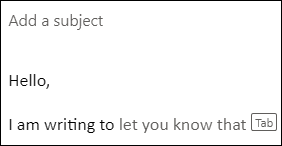
- Натисніть клавішу табуляції
- Натисніть клавішу зі стрілкою вправо
Примітка.
Прогнозування тексту наразі доступне лише англійською мовою.
Ігнорування прогнозування тексту
Якщо під час введення з'являється прогнозування тексту, яке ви не хочете приймати, просто продовжуйте вводити те, що ви хотіли написати, і пропозиція зникне.
Вимкнення прогнозування тексту
- Угорі сторінки виберіть елемент "Настройки>" Пошта>Смарт-пропозиції.
- У розділі "Завбачливий ввід тексту" зніміть прапорець Пропонувати слова або фрази під час введення .
- Виберіть команду Зберегти.
Запропоновані відповіді
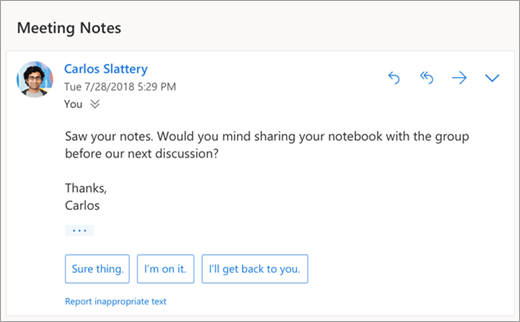
Коли ви отримуєте повідомлення електронної пошти, на яке можна відповісти короткою відповіддю, програма Outlook пропонує три відповіді, на які можна відповісти кількома клацаннями миші.
Якщо один із запропонованих варіантів підходить для вас, виберіть його, а потім натисніть кнопку Надіслати. Якщо у вас є відгуки щодо цих порад, ми будемо раді почути вашу думку. Щоб поділитися відгуком, виберіть " Повідомити про неприйнятний текст".
Примітка.
Пропозиції відповіді також доступні для інтернет-версія Outlook, Outlook.com, Outlook для iOS і Android і Outlook для Windows такими мовами: англійська, іспанська, італійська, французька, німецька, португальська, китайська спрощена, китайська традиційне письмо, шведська, російська, корейська, чеська, угорська, арабська, іврит, тайська, турецька, японська, нідерландська, норвезька, данська й польська.
Планування наради
Один із параметрів, який можна побачити в запропонованих відповідях, – це планування наради. Виберіть її, щоб швидко створити запрошення на нараду з повідомлення.
Примітка.
Запланувати відповідь на запрошення на нараду доступна лише для англійської мови в нових інтернет-версія Outlook та Outlook.com.

Вкладення файлу
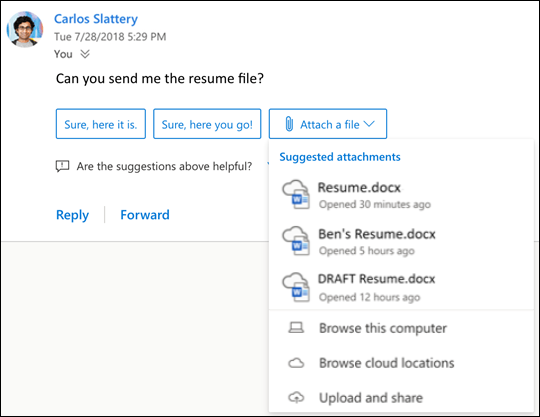
Один із варіантів, який можна побачити в рекомендованих відповідях, – це вкладення файлу. Виберіть його, щоб швидко додати вкладення, з яким ви нещодавно працювали або яке може бути пов'язане з розмовою, або регулярно переглядати й вкладати документи. Коли файл буде вибрано, буде створено чернетку з вибраним вкладенням.
Примітка.
Рекомендована відповідь "Вкласти файл" доступна лише для англійської мови в нових інтернет-версія Outlook та Outlook.com.
Вимкнення запропонованих відповідей
Новий Outlook в інтернетіінтернет-версія Outlook
- Виберіть елемент "Настройки
 >" "Пошта">Смарт-пропозиції.
 - Зніміть прапорець " Показувати запропоновані відповіді".
- Виберіть команду Зберегти.
Classic Outlook on the webінтернет-версія Outlook
-
Виберіть параметри
 >Пошта>Рекомендовані відповіді.
 - Зніміть прапорець " Показувати запропоновані відповіді".
- Виберіть команду Зберегти.
Пропоновані вкладення
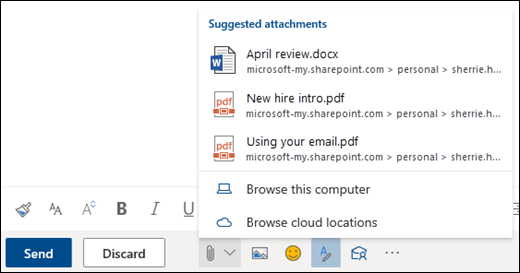
Вкладаючи файл у повідомлення, тепер можна вибрати вкладення, з якими ви нещодавно працювали або можуть бути доречні під час розмови. Докладні відомості про вкладення файлів див. в статтях "Додавання зображень" або "Вкладення файлів до повідомлень електронної пошти" в Outlook.
Meeting Insights
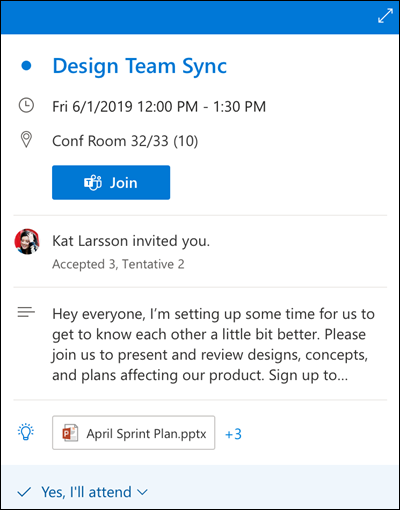
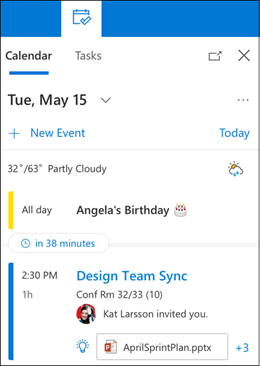
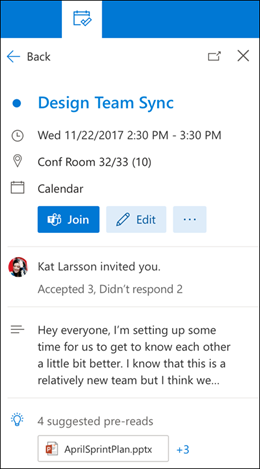
Коли ви переглядаєте подію наради в календарі, Outlook може відображати пов'язаний із нею вміст, як-от повідомлення та файли у вашій поштовій скриньці, файли в обліковому записі OneDrive для роботи чи навчального закладу, а також файли, до яких ви маєте дозвіл на доступ в облікових записах "OneDrive для роботи" чи навчальних закладів ваших колег або на сайті SharePoint компанії.
Примітка.
Деталізовані дані наради персоналізовані для кожного користувача, який їх отримує, тому не всі учасники наради обов'язково бачитимуть однаковий рекомендований вміст. У службі "Деталізовані дані нарад" відображатиметься лише вміст, до якого ви маєте доступ.
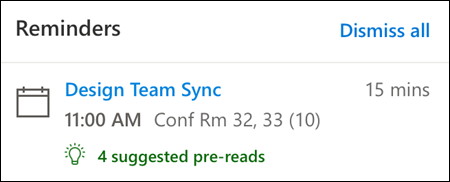
Нагадування відображаються залежно від настройок. Зазвичай вони надходять за 15 хвилин до початку наради.
Calendar резюме з'являється, якщо клацнути нараду в поданні календаря.
Панель "Мій день" з'являється, якщо клацнути піктограму "Мій день" у верхньому правому рядку піктограм на сторінці інтернет-версія Outlook у браузері.
Нагадування про повідомлення
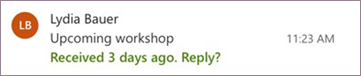
Нагадування про повідомлення – це ще один спосіб залишатися в курсі електронної пошти. Якщо цю функцію ввімкнуто, у верхній частині папки "Вхідні" відображатимуться нагадування про необхідність відповісти на важливі повідомлення, отримані понад 3 дні тому. Одночасно відображатиметься лише одне нагадування про повідомлення. Нагадування про повідомлення можуть не надходити, якщо ви рідко відповідаєте на них.
Вимкнення нагадувань про повідомлення
- Угорі сторінки виберіть "Параметри>Макет пошти>".
- У розділі "Нагадування про повідомлення" виберіть "Не показувати нагадування про повідомлення".
Примітка.
Ця функція доступна в новій новій інтернет-версія Outlook лише англійською мовою по всьому світу.
Потрібна допомога?

|
Щоб отримати підтримку в Outlook.com, торкніться або клацніть тут або виберіть пункт "Довідка " в рядку меню та введіть запит. Якщо довідка для самодопомоги не вирішила проблему, прокрутіть униз до напису Усе ще потрібна допомога? та натисніть Так. Якщо наведені вище кроки не допомогли або не вдається ввійти, торкніться або клацніть тут. |
|---|---|

|
Щоб отримати додаткову довідку зі свого облікового запису Microsoft і передплат, відвідайте сторінку довідки з виставлення рахунків & обліковий запис. |

|
Щоб отримати довідку та виправити неполадки з іншими продуктами й службами Microsoft, введіть свою проблему тут. |

|
Публікуйте запитання, стежте за обговореннями та діліться знаннями в спільноті Outlook.com. |