Файл .gif може бути нерухомим або анімованим зображенням. У цій статті описано, як вставити gif-анімацію на слайд.
Якщо у вас є GIF-файл із нерухомим зображенням, його не можна перетворити на анімований GIF-файл.
До слайда PowerPoint можна додати анімований GIF-файл (або мем) так само, як і будь-який інший файл зображення.
Цей файл має зберігатися на жорсткому диску комп’ютера або у OneDrive.
- Виберіть слайд, до якого потрібно додати gif-анімацію.
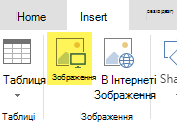
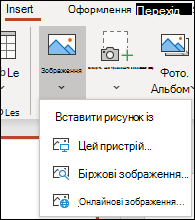
- На вкладці Вставлення на стрічці клацніть Зображення.
- У діалоговому вікні Вставлення рисунка з перейдіть до розташування gif-анімації, яку потрібно додати.
- Виберіть файл і натисніть кнопку Вставити.
- Щоб відтворити анімацію, перейдіть на вкладку Показ слайдів на стрічці, а потім у групі Почати показ слайдів натисніть кнопку З поточного слайда

Знайдіть анімовані GIF-файли в Інтернеті
Щоб знайти GIF-анімації в Інтернеті, можна також скористатися параметрами Вставлення зображень з Інтернету або Вставити графіку залежно від версії PowerPoint. На вкладці Вставлення стрічки натисніть кнопку Вставлення зображень з Інтернету або Вставлення графіки. Введіть "GIF-анімації" в поле пошуку.