До тексту, зображень, фігур, таблиць, рисунків SmartArt та інших об'єктів у презентації PowerPoint можна додавати анімації.
Завдяки анімаційним ефектам об’єкти можуть з’являтися, зникати та переміщуватися. Крім того, ефекти можуть змінювати розмір і колір об’єктів. Ефекти можуть реагувати на клацання мишею або інші дії, надаючи презентації інтерактивного вигляду.
Додавання анімації до тексту, зображень, фігур та інших об’єктів у презентації
- Виберіть об’єкт або текст, до якого потрібно додати анімацію.
- Перейдіть на вкладку Анімація та виберіть потрібну анімацію.
- Клацніть Параметри ефектів і виберіть потрібний ефект.
Налаштування анімації та ефектів
Анімацію в презентації можна запускати різними способами:
-
Клацанням. Запуск анімації після клацання слайда.
-
З попереднім. Запуск анімації одночасно з попередньою.
-
Після попереднього. Запуск анімації одразу після попередньої.
-
Тривалість. Визначення тривалості ефекту.
-
Затримка. Визначення часу перед запуском ефекту.
Додавання додаткових ефектів до анімації
- Виберіть об’єкт або текст з анімацією.
- Виберіть Додати анімацію.
Змінення порядку відтворення анімацій
Виберіть маркер анімації.
Виберіть потрібний варіант:
-
Раніше. Анімація з’являтиметься раніше в послідовності.
-
Пізніше. Анімація з’являтиметься пізніше в послідовності.
Додавання анімації до згрупованих об’єктів
Анімацію можна додати до згрупованих об’єктів, тексту тощо.
- Утримуючи натиснутою клавішу Ctrl, виберіть необхідні об’єкти.
- Виберітьгрупу ">Формат >фігури", щоб об'єднати об'єкти.
- Перейдіть на вкладку Анімація та виберіть потрібну анімацію.
Застосування анімації до тексту, об'єкта або діаграми
Виберіть елемент, до якого потрібно додати анімацію, перейдіть на вкладку "Animations" (Анімація ) і виберіть один із таких параметрів:
|
Якщо потрібно, щоб елемент |
Клацніть тут на вкладці "Анімація" стрічки |
| Відображатися на слайді |
 (клацніть стрілку вправо, щоб переглянути інші варіанти)
 |
| Отримання виділеного фрагмента |

|
| Вихід зі слайда |

|
| За визначеним шляхом |

|
До одного об'єкта можна застосувати кілька анімаційних ефектів. Просто виділіть об'єкт знову й застосуйте до нього додатковий ефект.
Кожному ефекту на слайді відповідає порядковий номер  біля об'єкта, який вказує порядок його відтворення. Якщо встановлено одночасне відтворення двох анімаційних ефектів, вони відображаються у вигляді нумерованого стосу.
  .
.
Редагування анімаційних ефектів
Щоб змінити, вилучити або перевпорядкувати анімаційні ефекти, виконайте наведені нижче дії.
Виберіть потрібний слайд і на ньому вкажіть номер анімаційного ефекту, який потрібно змінити.
В області анімації праворуч відображається весь анімаційний ефект на слайді.
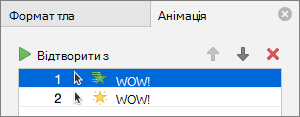
Тут можна зробити таке.
Змінення порядку або видалення анімації під час відтворення з
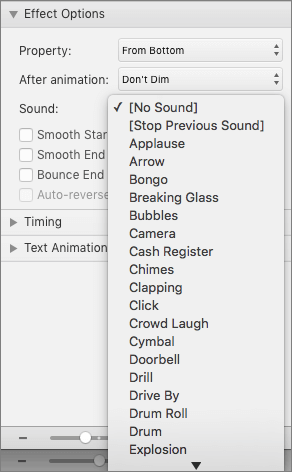
Змініть принцип анімації або додайте звук у параметрах ефектів
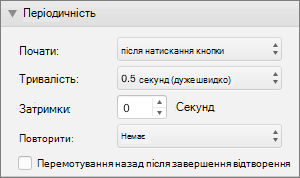
Змінення способу початку та тривалості анімації в хронометражі
Натисніть кнопку "Відтворити з", щоб переглянути зміни.
Додавання анімації до тексту, зображень, фігур та інших об’єктів у презентації
- Виберіть об’єкт або текст, до якого потрібно додати анімацію.
- Перейдіть на вкладку "Анімація", а потім виберіть анімаційний ефект.
- Натисніть « Параметри ефектів», а потім виберіть ефект.
Налаштування анімації та ефектів
Параметр "Початок " на вкладці "Анімація" дає змогу запускати анімаційні ефекти в презентації різними способами:
-
Після клацання: анімаційний ефект починає відтворюватися, коли ви клацнете слайд.
-
З попереднім: анімаційний ефект відтворюється одночасно з попередньою анімацією в послідовності.
-
Після попереднього: анімаційний ефект починається відразу після попереднього.
Щоб налаштувати хронометраж, на вкладці "Анімація" є ще два параметри:
-
Тривалість: можна збільшити або скоротити анімаційний ефект.
-
Затримка: додавання часу до початку анімаційного ефекту.
Додавання інших ефектів до об'єкта
- На вкладці "Анімація" виберіть
 "Область анімації".
- Виберіть об'єкт, до якого потрібно додати ефект.
- Угорі області анімації натисніть кнопку "Додати".
Новий ефект з'явиться в кінці списку ефектів. Так називається об'єкт. Для цього елемента автоматично призначається стандартний ефект, наприклад "Згасання".
- Виберіть новий ефект, щоб відкрити його. Потім виберіть анімаційний ефект, який потрібно призначити йому, і за потреби налаштуйте початок, тривалість і затримку.
Змінення порядку відтворення анімацій
На вкладці "Анімація" виберіть "Область анімації".
Анімаційні ефекти вказано по порядку.
Виберіть анімаційний ефект, який потрібно перемістити.
Клацніть і утримуйте, а потім перетягніть його вгору або вниз, щоб розташувати у відповідному місці в списку.
Тонка червона горизонтальна лінія вкаже, де в списку можна розмістити ефект. Відпустіть кнопку миші, щоб перемістити елемент у це гніздо.
Порада.
Можна натиснути комбінацію клавіш Ctrl+Z, щоб скасувати випадковий хід.
Додавання анімації до згрупованих об’єктів
Анімаційний ефект можна додати до згрупованих об'єктів, тексту тощо.
- Утримуючи натиснутою клавішу Ctrl, виберіть необхідні об’єкти.
- On the Shape tab, select
 Приєднання до групи>Групування для групування об'єктів.
- Перейдіть на вкладку "Анімація" та виберіть анімаційний ефект.
Додаткові відомості
Змінення та вилучення анімаційних ефектів
Почергове відображення рядків тексту
Додавання анімації до пунктів маркірованого списку по одному за раз
Відображення тексту по рядку, слову або по букві
Додавання анімованого GIF-файлу до слайда
Застосування кількох анімаційних ефектів до одного об’єкта
Додавання анімаційного ефекту "Шлях переміщення"
Тривимірні анімаційні ефекти в PowerPoint
Переходи між слайдами
Різниця між анімацією та переходами

