
Ви можете додати закладки, щоб позначити цікаві моменти у відео або аудіокліпі. Закладки можуть використовуватися для запуску анімацій або для позначення певного розташування в медіафайлі.
Якщо ви проводите презентацію, додайте закладку до медіафайлу, щоб легко почати з цього моменту й відтворити медіадані для аудиторії.
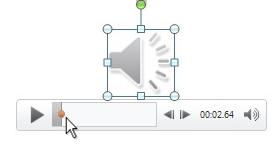
Ось закладка, яка показує, де можна обітнути початок аудіозапису:
Додавання закладок
- На слайді виберіть аудіо- або відеозапис.
- На панелі керування аудіо або відео під кліпом натисніть кнопку "Відтворити".
- Коли дійдете до точки, з якої його потрібно обітнути, натисніть кнопку "Призупинити".
Щоб точно настроїти розташування на часовій шкалі, використовуйте клавіші зі стрілками " Назад " і " Вперед ".

- На стрічці перейдіть на вкладку Playback (Відтворити ), а потім виберіть Add Bookmark (Додати закладку).
- За потреби повторіть кроки 2–4, щоб додати закладки.
Закладки відображаються як кола на часовій шкалі: Вибрана закладка розфарбована в жовтий колір, інші – в білий:

Видалення закладки
- На шкалі часу виберіть закладку, яку потрібно видалити. (Якщо вибрати її, вона буде пофарбована в жовтий колір.)
- На вкладці "Відтворення " виберіть "Видалити закладку".
Додаткові відомості
Ініціювання відтворення анімаційного ефекту під час аудіозапису або відеокліпу
Створення закладки для слайда та посилання на нього з будь-якого розташування в презентації