

Пояснення до цитат або посилань у тексті на слайдах презентацій відображатимуться у виносках у нижній частині або в кінцевих виносках. Під час додавання виноски до слайда потрібно вручну ввести номер посилання на слайді та у виносці.
Додавання тексту виноски
Нижче наведено зразок виноски в програмі PowerPoint. Виконайте вказівки нижче, щоб додати власну виноску. Додавши виноску, можна застосувати до її індикаторів надрядкове форматування.
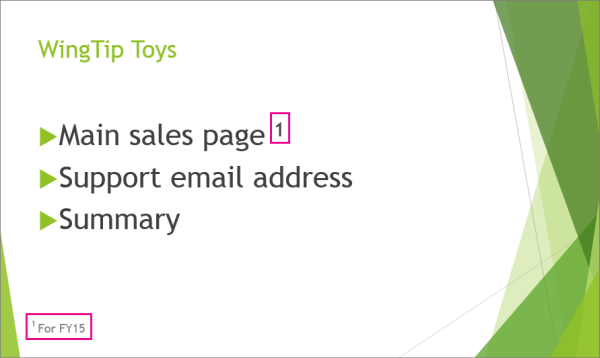
Розташуйте курсор у місці, куди потрібно додати виноску, і введіть цифру або символ, наприклад "1".
Натисніть кнопку "Вставитиколонтитули" & "Колонтитул".>
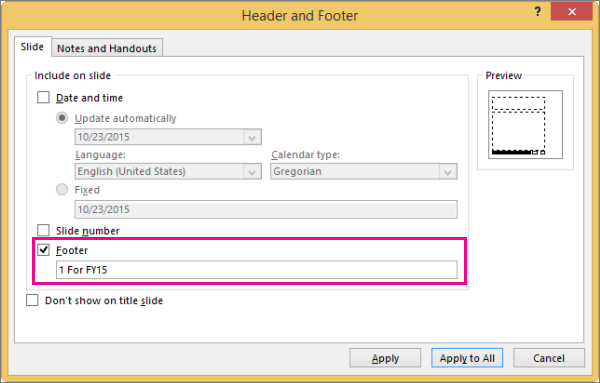
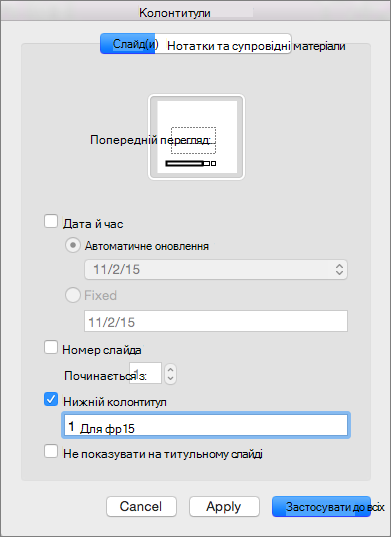
На вкладці Slide (Слайд ) натисніть кнопку Footer (Нижній колонтитул) і в поле Footer (Нижній колонтитул ) введіть цифру або символ, додані на кроці 1, а потім введіть текст, який має відображатися у виносці внизу слайда.
Примітка.
У полі попереднього перегляду буде виділено частину слайда, у якій відображатиметься виноска.
Натисніть кнопку Застосувати.
Застосування надрядкового форматування до індикаторів виноски
Сполучення клавіш для надрядкових символів: Ctrl + Shift + "=". Ви можете по черзі вибирати кожен символ, доданий до слайда, а потім застосовувати це сполучення клавіш. Або ж можна виконати таку процедуру:
Виберіть цифру або символ, додані до тексту виноски внизу слайда.
Перейдіть на вкладку "Основне" та в групі "Шрифт " виберіть запускач діалогових вікон
 .
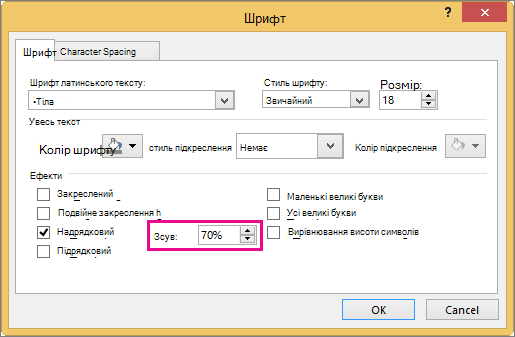
.На вкладці Font (Шрифт ) у розділі Effects (Ефекти) виберіть Superscript (Надрядковий). Надрядкові цифри або символи мають менший розмір і відображаються трохи вище основного рядка тексту.

Порада.
Можна підняти цифру або символ вище над рядком, указавши більше значення параметра Зміщення. Наприклад, нижче зображено виноску з надрядковими символами, до яких застосовано зміщення 70 %.
Тепер виберіть цифру або символ, додану до вмісту на слайді, і виконайте кроки 2–3, щоб застосувати надрядкове форматування.

Видалення виноски
- Перейдіть до слайду, виноску з якого потрібно видалити. (Якщо виноску було додано до всіх слайдів, перейдіть до будь-якого.)
- Натисніть кнопку "Вставитиколонтитули" & "Колонтитули>".
- Зніміть прапорець Нижній колонтитул.

 "Надрядковий знак" (додаткові параметри> шрифту).