

Анімація – це чудовий спосіб відобразити список пунктів маркірованого списку на слайді по одному. Ви можете клацнути один раз для кожного маркера або автоматично відобразити кожну точку після короткої затримки.
Відображення кожного маркера клацанням
Виберіть текстове поле зі слайдами, до яких потрібно додати анімацію.
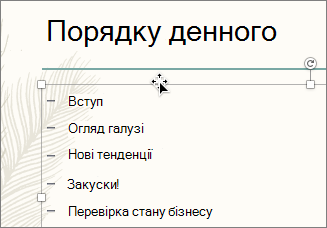
Перейдіть на вкладку Анімація та виберіть ефект руху, наприклад З'явитися або Виліт.

На слайді відображається послідовність анімації в полі ліворуч від кожної точки.
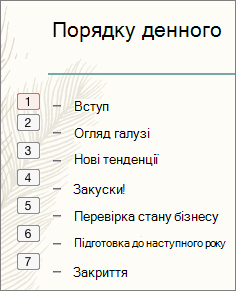
Виберіть показ слайдів
 у рядку стану, щоб переглянути анімацію.
Відображення кожного маркера після затримки
Виберіть усі точки маркерів для анімації, а потім на вкладці Анімація виберіть ефект руху, наприклад З'явитися або Розчинити в.

На вкладці Анімація відкрийте область Анімація та виберіть другу анімацію в списку.
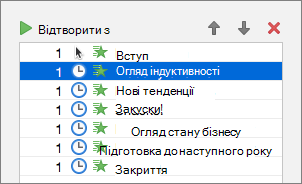
У розділі Хронометраж установіть для параметра Початок значення Після попереднього, а потім введіть проміжок часу затримки між кожним пунктом маркера.
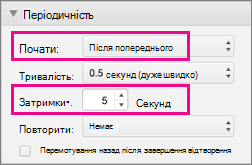
Застосуйте ті самі параметри "Пуск" і "Затримка " до решти маркерів у списку.
Виберіть першу анімацію та натисніть кнопку Відтворити з , щоб переглянути результат.
Додаткові відомості
Додавання анімації або додавання слів до одного рядка за раз