У програмі PowerPoint можна змінити один анімаційний ефект, застосований до об'єкта, змінити настройки анімації або видалити анімацію об'єкта.
Змінення анімаційного ефекту
- Виділіть об’єкт з анімаційним ефектом, який ви хочете змінити.
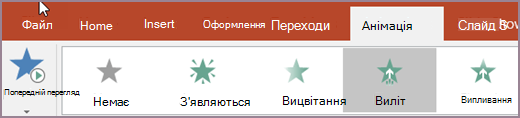
- На вкладці Анімація виберіть потрібну анімацію.
Видалення одного анімаційного ефекту
Анімаційні ефекти, попередньо застосовані до тексту або об’єктів (наприклад, зображень, фігур, рисунків SmartArt тощо), можна видалити.
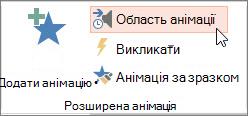
На вкладці "Анімація" виберіть " Область анімації".
На слайді виберіть анімований об'єкт, з якого потрібно видалити ефект анімації.
Порада.
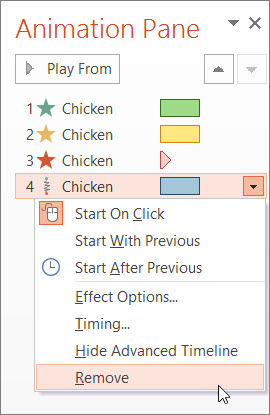
Усі ефекти, застосовані до цього об’єкта, буде виділено в області анімації.
В області анімації виберіть ефект, який потрібно видалити, клацніть стрілку вниз і виберіть команду "Видалити".
Видалення кількох або всіх анімаційних ефектів
- Щоб видалити кілька анімаційних ефектів із тексту або об'єкта, в області анімації натисніть клавішу Ctrl, виберіть кожен ефект, який потрібно видалити, і натисніть клавішу Delete.
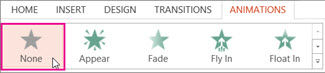
- Щоб видалити всі анімаційні ефекти з тексту або об'єкта, виділіть об'єкт, анімацію якого потрібно припинити. Потім на вкладці "Анімація" в колекції анімаційних ефектів виберіть пункт " Немає".
Вимкнення анімації в презентації
Хоча видалити всі анімаційні ефекти з усієї презентації за одну дію не можна (доведеться видаляти анімацію з кожного об’єкта окремо, як описано вище), ви можете вимкнути всю анімацію в презентації.
- На вкладці " Показ слайдів " натисніть кнопку "Настроювання показу слайдів".
- У розділі Параметри показу встановіть прапорець Без анімації.
Див. також
Анімація тексту й об’єктів
Щоб змінити або видалити створений анімаційний ефект, виберіть потрібний слайд, перейдіть на вкладку "Анімація ", а потім відредагуйте або впорядкуйте ефекти в області "Анімація " праворуч.
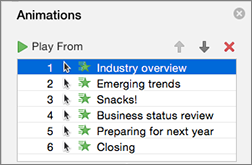
Порада.
Якщо область анімації не відображається, переконайтеся, що активовано звичайне подання, а потім на вкладці "Анімація" виберіть "Область анімації".

В області "Анімація" можна виконувати будь-які з наведених нижче дій.
Переміщення або видалення анімації Виберіть ефект в області "Анімація". У верхній частині області виберіть клавіші зі стрілками, щоб змінити порядок відтворення анімаційних ефектів, або червоний хрестик (X), щоб видалити анімацію.
Щоб видалити всі анімаційні ефекти зі слайда одночасно, виділіть перший елемент у списку, утримуючи натиснутою клавішу Shift під час вибору останнього елемента в списку, а потім виберіть червоний хрестик (X).

Змінення анімації Виберіть ефект в області "Анімація" та інший ефект на стрічці на вкладці "Анімація ".
Додавання іншого анімованого ефекту до того самого об'єкта Спочатку виділіть текст або об'єкт на слайді (не в області анімації ), а потім виберіть додатковий ефект, який потрібно застосувати.
Змінення властивостей ефекту Виберіть ефект в області анімації та внесіть потрібні зміни в розділі "Параметри ефектів".
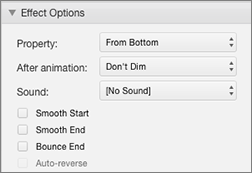
Параметри, доступні тут, залежать від вибраного типу анімації. У цьому прикладі показано параметри анімації "Виліт".
Змінення часу відображення ефекту Виберіть ефект в області анімації та внесіть потрібні зміни в розділі "Час". Серед доступних варіантів – спосіб ініціювання анімації, її тривалість і відстрочка її початку чи повторення.
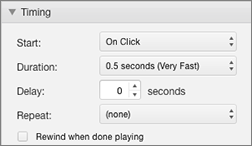
Для довших анімаційних ефектів, які можуть ініціюватися під час презентації, можна вибрати функцію "Перемотати назад" після завершення відтворення , щоб пришвидшити відтворення вдруге.
Щоб вимкнути анімацію всієї презентації, перейдіть на вкладку "Slide Show" (Показ слайдів ), натисніть кнопку Set Up Slide Show (Налаштувати показ слайдів), а потім виберіть "Show without animation" (Без анімації).
Додаткові відомості
Застосування кількох анімаційних ефектів до одного об’єкта
Додавання анімаційного ефекту "Шлях переміщення"
Додавання анімації або відображення слів по одному рядку за раз
Додавання анімації до пунктів маркірованого списку по одному за раз
Додавання, редагування та видалення переходів між слайдами
Змінення анімаційного ефекту
- Виділіть об’єкт з анімаційним ефектом, який ви хочете змінити.
- На вкладці Анімація виберіть потрібну анімацію.

Видалення одного анімаційного ефекту
Анімаційні ефекти, попередньо застосовані до тексту або об’єктів (наприклад, зображень, фігур, рисунків SmartArt тощо), можна видалити.
На вкладці "Анімація" виберіть  "Область анімації".
На слайді виберіть анімований об'єкт, з якого потрібно видалити ефект анімації.
Порада.
Усі ефекти, застосовані до об'єкта, буде виділено в області анімації.
В області анімації виберіть ефект, який потрібно видалити. Потім, щоб відтворити цей ефект, натисніть  Видалити.
Видалення кількох анімаційних ефектів одночасно
- На вкладці "Анімація" виберіть "Область анімації".
-
В області анімації виберіть кілька ефектів, які потрібно видалити. Утримуючи натиснутою клавішу Ctrl, виберіть по черзі кожен анімаційний ефект.
- Угорі області натисніть Видалити.
Порада.
Щоб видалити всі анімаційні ефекти з одного об'єкта одночасно, виберіть його, а потім на вкладці "Анімація" відкрийте колекцію "Анімація" та виберіть "Немає".

