Замість того, щоб змінювати шрифти на слайдах по черзі, можна змінювати стандартні шрифти для всієї презентації. Парування шрифтів (шрифт заголовка, основний шрифт) – це важливе рішення в програмі PowerPoint.
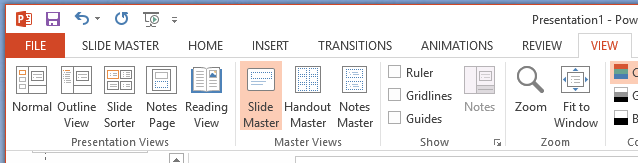
Натисніть кнопку Переглянути>зразок слайдів.
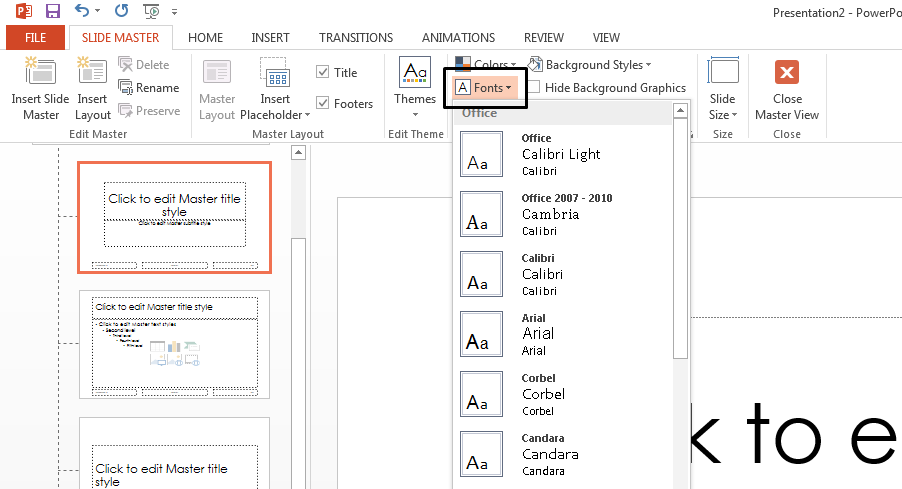
На вкладці Зразок слайдів виберіть розкривне меню Шрифти . Виберіть шрифт, який потрібно використовувати для всіх слайдів у презентації. Не потрібно вибирати з попередньо визначених пар шрифтів у меню; Виберіть Настроїти шрифти в нижній частині меню, щоб вибрати власні шрифти.
Примітка.
Будь-які зміни, внесені в поданні зразка слайдів, впливають на всі слайди, на яких використовується зразок.
Натисніть кнопку Закрити режим зразка. Текст у всій презентації автоматично оновлюється до нового шрифту.
Створення шаблону для збереження стандартного шрифту
Щоб зберегти вказані вище стандартні оновлення шрифтів, створіть шаблон PowerPoint. У цьому шаблоні зберігаються оновлення шрифту, і його можна використовувати в майбутніх презентаціях.
Виберіть Файл>Зберегти як.
Натисніть кнопку Огляд комп'ютера>.
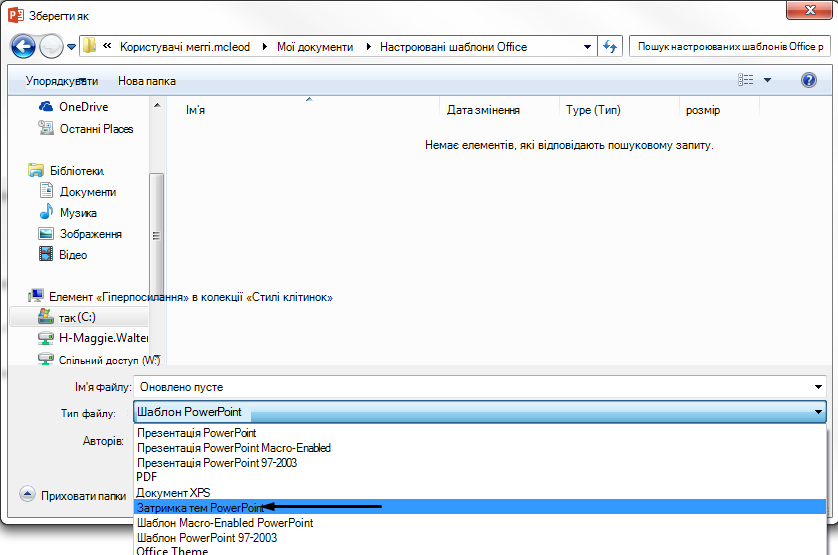
Перейдіть до C:\Users\<ім'я_користувача>\Документи\Настроювані шаблони Office.
Введіть ім’я шаблону в полі Ім’я файлу. Виберіть розкривне меню Тип файлу та виберіть Шаблон PowerPoint.
Виберіть команду Зберегти.
Примітка.
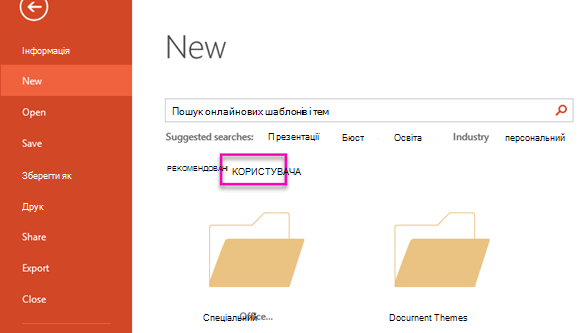
Ви можете відкрити шаблон, коли створюєте нову презентацію. Натисніть кнопку Створити файл> і виберітьнастроювані>настроювані шаблони Office, щоб знайти свій шаблон.