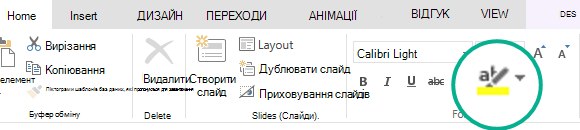
Завдяки функції виділення тексту в PowerPoint 2019 і новіших версіях можна позначати текст жовтим або іншим кольором маркера. (Ця функція доступна як у Windows, так і в macOS, і у вашому браузері в вебпрограма PowerPoint.)

|
Якщо колір виділення тексту не відображається,  на вкладці "Основне" стрічки, докладні відомості див. в розділі "Вимоги" нижче. на вкладці "Основне" стрічки, докладні відомості див. в розділі "Вимоги" нижче. |
|---|
Виділення одного фрагмента тексту
Виділіть текст, який потрібно виділити.
На вкладці "Основне" клацніть стрілку поруч із кнопкою "Колір виділення тексту".
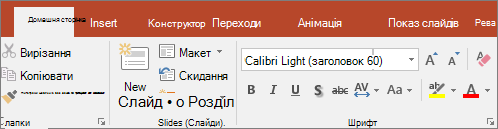
Оберіть колір. Виділений текст буде виділено вибраним кольором.
Виділення кількох несуміжних фрагментів тексту
Якщо на слайді немає виділеного тексту, на вкладці "Основне" клацніть стрілку поруч із кнопкою "Колір виділення тексту".
Виберіть колір і наведіть вказівник миші на область тексту слайда.
Вказівник миші зміниться на маркер. .
.Виділіть кожну частину тексту, яку потрібно виділити.
Завершивши виділення, натисніть клавішу Esc на клавіатурі, щоб вимкнути маркер.
Скасування виділення тексту
- Виберіть виділений текст.
- На вкладці "Основне" клацніть стрілку поруч із пунктом "Колір виділення тексту". і виберіть пункт "Без кольору".
Інші способи виділення
Нижче наведено ще два способи виділення певних елементів на екрані під час презентації.
- Щоб привернути увагу до певного елемента на слайді, перетворіть вказівник миші на лазерний вказівник
- Збільшення частини слайда на екрані в режимі доповідача
Вимоги до виділення тексту
|
|
Стосується: |
|---|---|
| PowerPoint для Microsoft 365 Невідкладний канал: версія 1606 або новіша Semi-Annual Enterprise Channel: версія 1701 або пізніша PowerPoint 2024 PowerPoint 2021 PowerPoint 2019 Яка в мене версія Office? |
|
| Windows Дізнайтеся свою версію Windows |