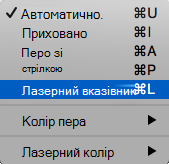
Під час показу презентації вказівник миші можна перетворити на лазерний вказівник, щоб привернути увагу до певного елемента на слайді.
Увімкнення лазерного вказівника
Виконайте одну з таких дій:
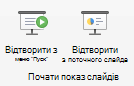
Щоб скористатися лазерним вказівником у поданні показу слайдів, виконайте такі дії. На вкладці "Показ слайдів " натисніть кнопку " З початку " або "З поточного слайда ", щоб почати показ слайдів.

Щоб скористатися лазерним вказівником у поданні читання, виконайте такі дії:На вкладці "Подання " натисніть кнопку "Подання читання".

Натисніть і утримуйте клавішу Ctrl, а потім клацніть і протягніть вказівник до вмісту на слайді, до якого потрібно привернути увагу.
Порада.
Якщо потрібно, щоб вказівник миші відображався тільки для аудиторії, але не рисувалося, натисніть і утримуйте клавішу Ctrl, перш ніж переміщувати вказівник миші. Він залишається прихованим.
Змінення кольору лазерного вказівника
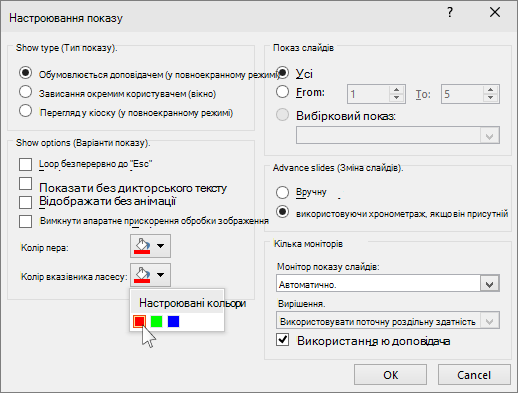
За замовчуванням колір вказівника червоний, але також доступні зелений і синій. Щоб змінити колір лазерного вказівника, виконайте такі дії.
На вкладці Показ слайдів у групі Настроювання натисніть кнопку Настроювання показу слайдів.
У діалоговому вікні Настроювання презентації в розділі Параметри показу у списку кольорів Колір лазерного вказівника виберіть потрібний колір і натисніть кнопку OK.
Запис переміщень лазерного вказівника
(Докладні відомості про записування й хронометраж показу слайдів див. в статті "Записування показу слайдів із хронометражем дикторського тексту та слайда".)
Щоб записати переміщення лазерного вказівника та оптимізувати показ презентації в Інтернеті або в автоматичному режимі, виконайте наведені нижче дії.
На вкладці "Показ слайдів " у групі "Настроювання " клацніть стрілку поруч із кнопкою "Записати".
Виберіть пункт "З початку..." (Запис з початку) або З поточного слайда... (Запис із цього слайда), залежно від того, з якого місця потрібно почати, щоб почати запис показу слайдів.У діалоговому вікні Записування показу слайдів установіть прапорець Дикторський текст і лазерний вказівник.
Натисніть кнопку Почати записування.
Порада.
Щоб призупинити дикторський текст, у вікні Запис натисніть кнопку Призупинити записування. Щоб продовжити, натисніть кнопку Відновити записування.
Натисніть утримуйте клавішу Ctrl, а потім клацніть і протягніть вказівник до вмісту на слайді, до якого потрібно привернути увагу.
Щоб перейти до наступного слайда, відпустіть клавішу Ctrl і клацніть ліву кнопку миші.
Щоб завершити записування показу слайдів, клацніть правою кнопкою миші слайд і виберіть команду "Завершити показ слайдів".
Записаний хронометраж показу слайдів зберігається автоматично, і показ слайдів відображається із хронометражем під кожним слайдом у поданні сортувальника слайдів.Щоб бачити переміщення вказівника та щойно записаний хронометраж, на вкладці "Показ слайдів " у групі "Розпочати показ слайдів " натисніть кнопку " З початку" або " З поточного слайда".
Щоб перезаписати переміщення вказівника або хронометраж слайдів, просто повторіть наведені вище кроки.
Увімкнення або вимкнення вказівника
Для вказівника встановлено значення "Автоматично", тобто він автоматично приховається через три секунди бездіяльності. Під час переміщення вказівника миші вказівник з'явиться знову.
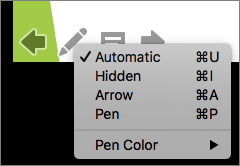
Під час показу слайдів у нижньому лівому куті слайда натисніть  , а потім виберіть одну з таких кнопок:
| Щоб | Вибрати |
|---|---|
| Автоматичне відображення вказівника | Автоматично. |
| Завжди приховувати вказівник | Приховано |
| Постійне відображення вказівника | Параметри стрілок |
| Пишіть на слайдах | Перо |
| Вибір кольору рукописних даних для пера | Колір рукописного вводу |