

У презентацію можна імпортувати вміст з інших програм. Це можуть бути файли, створені в інших програмах Microsoft Office і файли інших програм, які підтримують зв'язування та вбудовування об'єктів (OLE).
Примітка.
Вставляти вміст можна тільки з програм, які підтримують OLE та інстальовані на комп'ютері. Щоб переглянути, які типи вмісту можна вставляти, на вкладці "Вставлення " в групі "Текст " натисніть кнопку "Об'єкт". У полі "Вставлення об'єкта " наведено типи об'єктів, які можна використовувати.
Вставити об'єкти вмісту в презентацію PowerPoint можна двома способами:
- Зв'язані об'єкти Зв'язаний об'єкт оновлюється, якщо змінюється його вихідний файл. Наприклад, зв'язана діаграма, побудована на основі даних у програмі Microsoft Excel, змінюється, якщо змінюються вихідні дані Excel. Щоб підтримувати зв'язок між вставленим об'єктом і вихідними даними, вихідний файл має бути доступним на комп'ютері або в мережі. Радимо вставляти зв'язаний об'єкт, якщо вихідний набір даних великий або складний.
- Вбудовані об'єкти Вихідні дані вбудовано в презентацію. Вбудований об'єкт можна переглянути на іншому комп'ютері, оскільки вихідні дані входять до файлу презентації. Для вбудованих об'єктів зазвичай потрібно більше дискового простору, ніж для зв'язаних об'єктів.
Зв'язування або вбудовування вмісту, скопійованого з іншої програми
В іншій програмі (не PowerPoint) виділіть і скопіюйте відомості, які потрібно вставити як об'єкт.
У програмі PowerPoint клацніть місце, де потрібно розташувати об'єкт.
На вкладці Основне в групі Буфер обміну клацніть стрілку під кнопкою Вставити та виберіть пункт Спеціальне вставлення.
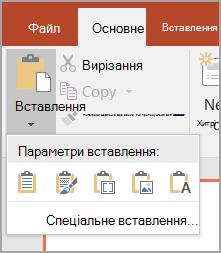
У діалоговому вікні " Спеціальне вставлення " виконайте одну з наведених нижче дій.
Щоб вставити відомості як зв'язаний об'єкт, виберіть команду "Вставити зв'язок".
Щоб вставити відомості як вбудований об'єкт, натисніть кнопку "Вставити". У полі "Як " клацніть запис зі словом "об'єкт" у назві. Наприклад, якщо відомості скопійовано з Word документа, виберіть пункт "Об'єкт документа Microsoft Word".
Примітка.
Якщо виділення дуже невелике, наприклад кілька слів у документі Word або число в клітинці аркуша Excel, можливо, не потрібно зберігати його як об'єкт. У такому разі виберіть один із параметрів у полі "Як " або вставте вміст безпосередньо.
Вставлення зв'язаного об'єкта
Клацніть місце на слайді, де потрібно розмістити об'єкт.
На вкладці Вставлення у групі Текст натисніть кнопку Об’єкт.
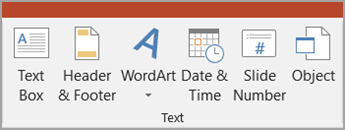
Виберіть команду "Створити з файлу".
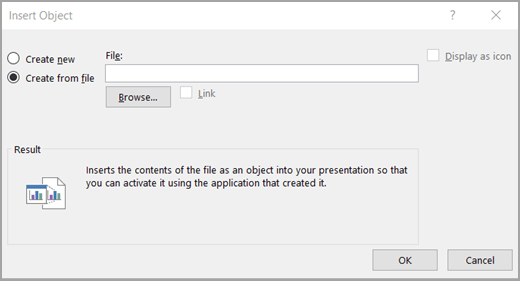
У поле "Файл " введіть ім'я файлу або натисніть кнопку "Огляд ", щоб вибрати файл зі списку.
Установіть прапорець " Посилання ".
Виконайте одну з таких дій:
- Щоб відобразити вміст презентації, зніміть прапорець У вигляді піктограми .
- Щоб відображати піктограму, клацнувши, щоб переглянути об'єкт, установіть прапорець У вигляді піктограми .
Щоб змінити стандартне зображення піктограми або надпис, натисніть кнопку «Змінити піктограму» та виберіть потрібну піктограму зі списку піктограм . За потреби можна ввести підпис у полі "Підпис".
Вставлення вбудованого об'єкта
Клацніть місце на слайді, де потрібно розмістити об'єкт.
На вкладці Вставлення у групі Текст натисніть кнопку Об’єкт.
Виконайте одну з таких дій:
- Якщо об'єкта ще немає, натисніть кнопку "Створити". У полі Тип об'єкта виберіть тип об'єкта, який потрібно створити.
- Якщо об'єкт уже існує, натисніть кнопку "Створити з файлу". У поле "Файл " введіть ім'я файлу або натисніть кнопку "Огляд ", щоб вибрати файл зі списку. Зніміть прапорець " Зв'язати ".
Виконайте одну з таких дій:
- Щоб відобразити вміст презентації, зніміть прапорець У вигляді піктограми .
- Щоб відображати піктограму, клацнувши, щоб переглянути об'єкт, установіть прапорець У вигляді піктограми .
Щоб змінити стандартне зображення піктограми або надпис, натисніть кнопку «Змінити піктограму» та виберіть потрібну піктограму зі списку піктограм . За потреби можна ввести підпис у полі "Підпис".