

Залежно від версії PowerPoint, яка використовується, можна вставити вбудоване відео (поведінка за замовчуванням) або посилання на відеофайл, що зберігається на комп'ютері.
- Вставляти вбудовані відео зручно, але це збільшує розмір презентації.
- Зв’язані відео не збільшують розмір файлу презентації, але зв’язки з ними можуть пошкодитися. Презентації та зв'язані відео можна зберігати в одній папці.
Підтримувані формати відео
Використовуйте .mp4 файли, закодовані з використанням відео H.264 (також відомого як MPEG-4 AVC) і аудіоформату AAC.
Докладні відомості див. в статті "Формати аудіо- та відеофайлів, які підтримуються в PowerPoint".
Вбудовування відео з комп’ютера
- У звичайному поданні виберіть слайд, до якого потрібно додати відео.
- На вкладці "Вставлення " клацніть стрілку під кнопкою "Відео", а потім виберіть пункт "Цей пристрій " (або "Відео на моєму ПК").
- У полі "Вставлення відео" виберіть потрібне відео, а потім натисніть кнопку "Вставити".
Створення посилання на відео з комп’ютера
Щоб запобігти припиненню роботи посилання, скопіюйте відео до папки з презентацією, а потім створіть з ним зв'язок.
У звичайному поданні виберіть слайд, на який потрібно додати посилання на відео.
На вкладці "Вставлення " клацніть стрілку під кнопкою "Відео", а потім виберіть пункт "Цей пристрій " (або "Відео на моєму ПК").
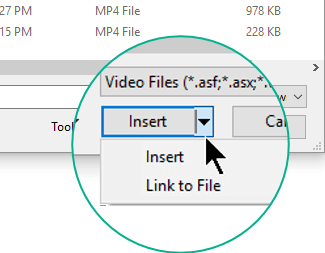
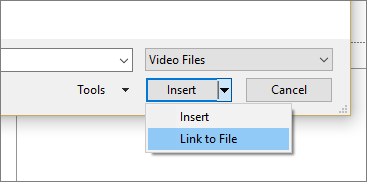
У вікні "Вставлення відео" виберіть файл, на який потрібно створити посилання, клацніть стрілку вниз поруч із кнопкою "Вставити ", а потім виберіть пункт "Зв'язати з файлом".
Новіші версії програми PowerPoint підтримують відтворення відео з кількома аудіодоріжками. Вони також підтримують закриті та звичайні субтитри, вбудовані у відеофайли. Докладні відомості див. в статті "Створення доступних презентацій PowerPoint".
Дізнайтеся, де зберігаються зв’язані відео
Якщо на слайді вже міститься відео, і вам потрібно дізнатися, де воно зберігається, перейдіть дорозділу "Відомості профайл>". У розділі "Оптимізація сумісності медіаоб'єктів" містяться відомості про всі файли мультимедіа в презентації, як зв'язані, так і вбудовані у файл. У випадку, якщо зв'язані відео наявні, PowerPoint надає гіперпосилання "Перегляд посилань ". Виберіть його, щоб відкрити діалогове вікно, яке показує розташування всіх зв'язаних файлів.
Відео з YouTube
Якщо потрібно вставити відео з YouTube, перейдіть на вкладку "Вставлення" або "Посилання на відео" із сайту YouTube.
Попередній перегляд відео
Якщо вибрати відео на слайді, під ним з'явиться панель інструментів. Панель інструментів містить кнопку відтворення/паузи, індикатор перебігу, кнопки прокручування вперед і назад, таймер і регулятор гучності. Натисніть кнопку "Відтворити " ліворуч на панелі інструментів, щоб переглянути відео.

Автоматичне відтворення відео або відтворення після клацання
За замовчуванням у режимі показу слайдів відео відтворюється за послідовністю натискань. Якщо клацнути будь-де на слайді для переходу до наступного елемента або натиснути клавішу ПРОБІЛ, стрілку вправо чи іншу клавішу, що ініціює перехід до наступного елемента, почнеться відтворення відео. Цей параметр у списку Початок називається За послідовністю натискань.
Ви можете змінити цей параметр, щоб відео запускалося автоматично, щойно воно з'являлося на екрані, або щоб воно відтворювалося, якщо клацнути його.
Клацніть відеозапис.
На стрічці відкрийте список "Початковий екран" на вкладці "Відтворення " та виберіть потрібний параметр:
Параметр Опис За послідовністю натискань Цей параметр використовується за замовчуванням. Якщо клацнути будь-де на слайді для переходу до наступного кроку, почнеться відтворення відео. Автоматично. 
Відтворення відео починається автоматично.
Якщо перед запуском відео передбачено ефекти анімації, відтворення відео почнеться тільки після відтворення анімації. Якщо перед тим, як відео на слайді не містить інших анімаційних елементів, відтворення почнеться відразу).За клацанням Відео починає відтворюватися, лише якщо його клацнути.
Потрібно вставити онлайнове відео?
Докладні відомості див. в статті Вставлення посилання на відео із сайту YouTube.
Схожі статті
Формати аудіо- та відеофайлів, які підтримуються в програмі PowerPoint