У новіших версіях PowerPoint можна вставити в слайд онлайнове відео з YouTube або Vimeo.
У PowerPoint для Microsoft 365 версії 1907 або пізнішої можна також вставити онлайнове відео з Microsoft Stream, відеослужби для підприємств – користувачі в організації можуть передавати, переглядати та обмінюватися відео один з одним.
Відео відтворюється безпосередньо з YouTube і має відповідні елементи керування для відтворення відеофайлів, призупинення, зміни гучності тощо. Функції відтворення PowerPoint (Fade, Bookmark, Trim тощо) не застосовуються до онлайнових відео.
Відео відтворюється лише за наявності підключення до Інтернету, оскільки воно перебуває на веб-сайті, а не в самій презентації.
Вставлення відео з Інтернету
- У браузері знайдіть потрібне відео.
- Скопіюйте URL-адресу веб-сторінки з рядка адреси браузера.
- Поверніться до програми PowerPoint і виберіть слайд, на якому потрібно розмістити відео.
- На вкладці Вставлення стрічки натисніть кнопку Відео>онлайнове відео.
- У діалоговому вікні онлайнового відео вставте URL-адресу, скопійовану на кроці 2.
- Виберіть Вставлення.
Відтворення відео
Якщо відео вставлено правильно, ви зможете відтворити його у звичайному поданні або під час показу слайдів.
- У звичайному поданні на відео з’явиться кнопка відтворення.
- Під час показу слайдів із відео можна взаємодіяти так само, як у браузері.
- За замовчуванням відео з YouTube і Vimeo відтворюйте в "послідовності кліків". Відео можна відтворити, не натиснувши кнопку Відтворити . Просто торкніться пробілу, щоб перейти до наступного кроку в послідовності вибору.
Виправлення неполадок
Не всі відео з цих сайтів можна додавати на слайди. Щоб дізнатися, чи можна додавати відео, перейдіть на сайт, де його розміщено.
Потрібно вставити відео з комп’ютера?
Докладні відомості див. в статті Вставлення й відтворення відеофайлу з ПК або OneDrive.
Умови використання та політики конфіденційності
Vimeo:
YouTube:
Microsoft Stream:
SlideShare.net:
У PowerPoint 2016 можна вставити онлайнове відео з кодом вбудовування або знайти відео за іменем. Відео можна відтворити під час презентації.
Відео відтворюється безпосередньо з YouTube і має відповідні елементи керування для відтворення відеофайлів, призупинення, зміни гучності тощо. Функції відтворення PowerPoint (Fade, Bookmark, Trim тощо) не застосовуються до онлайнових відео.
Відео відтворюється лише за наявності підключення до Інтернету, оскільки воно перебуває на веб-сайті, а не в самій презентації.
Вставлення онлайнового відео за допомогою коду вбудовування
Знайдіть на сайті YouTube або Vimeo відео, яке потрібно вставити.
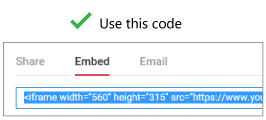
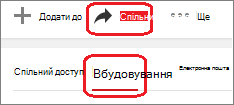
Під кадром відео виберіть Поділитися, а потім – Вбудувати. (Якщо ви не бажаєте вибирати Embed, ви скопіюєте неправильний код.)
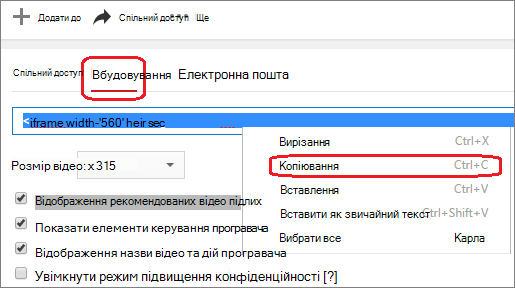
Клацніть правою кнопкою миші код вбудовування iFrame і виберіть команду Копіювати.
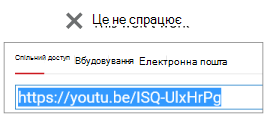
Якщо виділений текст починається з http, такий код копіювати НЕ слід. Поверніться до кроку 2 та виберіть Вбудувати:
У PowerPoint виберіть слайд, до якого потрібно додати відео.
На вкладці Вставлення натисніть кнопку Відео>Онлайн Відео.
У полі З коду вбудовування відео вставте код вбудовування, а потім клацніть стрілку.
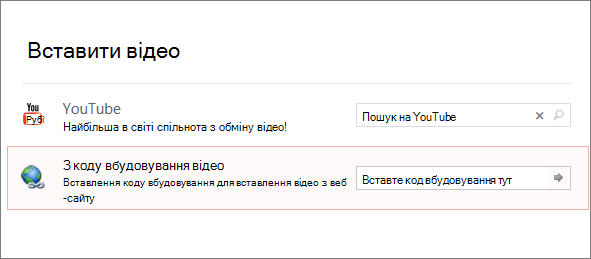
На слайді з’явиться прямокутне віконце відео, розмір і положення якого можна змінити. Щоб переглянути відео на слайді, клацніть правою кнопкою миші прямокутник відео, виберіть пункт Попередній перегляд, а потім натисніть кнопку Відтворити на відео.
Пошук відео на YouTube за іменем
Виберіть слайд, до якого потрібно додати відео.
На вкладці Вставлення натисніть кнопку Відео>Онлайн Відео.
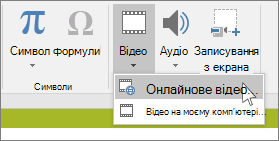
У полі Пошук у службі YouTube введіть назву відео, яке необхідно вставити, і натисніть клавішу Enter.
Виберіть відео з результатів пошуку та натисніть кнопку Вставити.
На слайді з’явиться прямокутне віконце відео, розмір і положення якого можна змінити. Щоб переглянути відео на слайді, клацніть правою кнопкою миші прямокутник відео, виберіть пункт Попередній перегляд, а потім натисніть кнопку Відтворити на відео.
Попередній перегляд відео
- Вставивши прямокутник із відео на слайд, клацніть його правою кнопкою миші й виберіть Попередній перегляд.
У вікні відео з’явиться кнопка відтворення.
- Натисніть кнопку Відтворення відео.
Відео відтворюється лише за наявності підключення до Інтернету, оскільки воно перебуває на веб-сайті, а не в самій презентації.
Потрібно вставити відео з комп’ютера?
Докладні відомості див. в статті Вставлення й відтворення відеофайлу з ПК або OneDrive.
Вбудовування вмісту зі Slideshare.net
На слайді PowerPoint можна вбудовувати вміст із Slideshare.net, веб-сайту для спільного доступу до презентацій, інфографіки та документів.
На Slideshare.net для вмісту, який можна вбудувати в іншому місці, передбачено кнопку Share (Спільний доступ). Ця кнопка відкриває вікно, у якому можна скопіювати код вбудовування, наприклад, для відео.
- На Slideshare.net знайдіть вміст, який потрібно вбудувати.
- Натисніть кнопку Share (Спільний доступ) під рамкою вмісту.
У рамці відео з’являться коди для надання спільного доступу.
- Клацніть поле Embed (Вбудовування).
Так ви виберете весь текст у полі.
- Клацніть правою кнопкою миші текст і виберіть Копіювати.
Скопійований текст містить більше інформації, ніж потрібно, тому обітніть його, а потім знову скопіюйте.
- Вставте скопійований текст у текстовий редактор, наприклад Word або Блокнот.
- Виділіть частину тексту, яка починається з <iframe src ... і закінчується <на /iframe>. а потім скопіюйте її.
Це код вбудовування, необхідний для вставлення вмісту в PowerPoint.
- У PowerPoint перейдіть до слайда, до якого потрібно вставити вміст.
- На стрічці панелі інструментів перейдіть на вкладку Вставлення й виберіть Відео > Онлайнове відео.
Відкриється діалогове вікно Вставлення відео.
- Вставте код вбудовування в поле З коду вбудовування відео та натисніть клавішу Enter.
Щоб поглинути вміст, потрібен певний час. Коли все буде готово, на слайді з’явиться чорне поле.
- Щоб переглянути вміст,
 У нижньому правому куті вікна PowerPoint.
Вимоги
Використання відео з Інтернету регулюється умовами використання та політикою конфіденційності веб-сайту кожного постачальника.
SlideShare.net
Vimeo
YouTube
У вебпрограма PowerPoint на слайд можна вставити онлайнове відео з YouTube або Vimeo. (Якщо у вас є передплата на Microsoft 365 для бізнесу або навчальних закладів, ви також можете вставити онлайнове відео з Microsoft Stream).)
Відео відтворюється безпосередньо з YouTube і має відповідні елементи керування для відтворення відеофайлів, призупинення, зміни гучності тощо. Функції відтворення PowerPoint (Fade, Bookmark, Trim тощо) не застосовуються до онлайнових відео.
Відео відтворюється лише за наявності підключення до Інтернету, оскільки воно перебуває на веб-сайті, а не в самій презентації.
Вставлення онлайнового відео
- На окремій вкладці браузера знайдіть потрібне відео.
- Скопіюйте адресу веб-сторінки з рядка адреси браузера.
- Перейдіть до вебпрограма PowerPoint та виберіть слайд, на якому потрібно розмістити відео.
- На вкладці Вставлення стрічки в групі Мультимедіа натисніть кнопку Відео з Інтернету.
- У діалоговому вікні Онлайнове відео вставте адресу, скопійовану на кроці 2.
- Виберіть Вставлення.
Відео вставиться на слайд. Ви можете перемістити вікно відео за допомогою миші, а також змінити розмір рамки відео, вибравши його куток і перетягнувши його.
- Щоб відтворити відео, потрібно запустити показ слайдів. На стрічці перейдіть на вкладку Подання та в групі Почати показ слайдів натисніть кнопку З поточного слайда.
(Якщо ви вимкнули спрощену стрічку, у вас немає вкладки Показ слайдів , а скористайтеся вкладкою Подання , щоб почати показ слайдів.)
Відкриється показ слайдів, а потім можна натиснути кнопку відтворення, щоб почати.
Пов’язані відомості див. в статті Відтворення відео в інтернет-версії PowerPoint.
Використання відео з Інтернету регулюється умовами використання та політикою конфіденційності веб-сайту кожного постачальника.
Microsoft Stream:
Vimeo:
YouTube:
Обтинання відео
вебпрограма PowerPoint не вдалося обітнути відео, а онлайнові відео не можна обітнути. Щоб обітнути відео, потрібно зберегти його на комп’ютері, а потім вставити на слайд у класичній версії PowerPoint.
У програмах PowerPoint для Microsoft 365 для Mac, PowerPoint 2024 для Mac і PowerPoint 2021 для Mac можна вставити в слайд онлайнове відео з YouTube або Vimeo. Попередні версії PowerPoint для macOS не підтримують вставлення онлайнового відео.
У PowerPoint для Microsoft 365 для Mac можна також вставити онлайнове відео з Microsoft Stream, відеослужби для підприємств– користувачі в організації можуть передавати, переглядати та обмінюватися відео один з одним. Для цієї функції потрібна PowerPoint для Microsoft 365 для Mac версії 16.27 або пізнішої.
Відео відтворюється безпосередньо з YouTube і має відповідні елементи керування для відтворення відеофайлів, призупинення, зміни гучності тощо. Функції відтворення PowerPoint (Fade, Bookmark, Trim тощо) не застосовуються до онлайнових відео.
Відео відтворюється лише за наявності підключення до Інтернету, оскільки воно перебуває на веб-сайті, а не в самій презентації.
Вставлення відео з Інтернету
- У браузері знайдіть потрібне відео.
- Скопіюйте URL-адресу веб-сторінки з рядка адреси браузера.
- Перейдіть до програми PowerPoint і виберіть слайд, на якому потрібно розмістити відео.
- Перейдіть на вкладку Insert (Вставлення) стрічки, а потім праворуч у групі Media (Мультимедіа) клацніть Video (Відео). Потім виберіть Online Movie (Відео з Інтернету).
- У діалоговому вікні вставте URL-адресу, скопійовану на кроці 2.
- Натисніть кнопку Insert (Вставити).
Після цього відео з’явиться на слайді.
- Щоб переглянути відео, натисніть кнопку Відтворити , яка з'явиться поверх відео.
Потрібно вставити відео з комп’ютера?
Докладні відомості див. в статті Вставлення й відтворення відеофайлу з ПК або OneDrive.
Вимоги
Використання відео з Інтернету регулюється умовами використання та політикою конфіденційності веб-сайту кожного постачальника.
Microsoft Stream:
Vimeo:
YouTube:
SlideShare.net: