Використовуйте коментарі , коли потрібно, щоб користувачі переглянули створену презентацію та надали їй відгук, або коли колеги просять вас залишити відгук про презентацію. Використовуйте примітки, якщо потрібно переглянути відгук на свою презентацію або надати відгук на презентацію колеги.
- Виберіть об'єкт або слайд, до якого потрібно додати примітку.
- Виберіть "Рецензування " та " Нова примітка". Якщо область "Примітки " відкрито, натисніть кнопку "Створити". Або на вкладці "Вставлення " натисніть кнопку "Примітка".
- В області "Примітки " введіть повідомлення в поле й натисніть кнопку "Опублікувати " або натисніть клавішу Ctrl+Enter.
Коли ви коментуєте документ або презентацію та @згадуєте когось, цей користувач отримує електронний лист із посиланням на коментар. Докладніші відомості див. Use @mention in comments to tag someone for feedbackв статті .
- На вкладці "Подання " виберіть пункт "Звичайний".
- На вкладці "Рецензування " натисніть кнопку "Показати примітки".
- Виберіть примітку в області "Примітки ".
- Щоб відповісти на примітку, клацніть Відповісти.
Синя крапка поруч із приміткою означає, що це нова примітка або нова відповідь із моменту останнього перегляду.
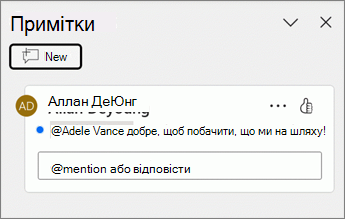
- У звичайному поданні в області переходів виберіть слайд, до якого потрібно додати примітку.
- В області "Примітки" виберіть примітку, яку потрібно змінити, і натисніть
 ". Відредагуйте примітку, щоб внести зміни.
Примітка.
Майте на увазі, що інші користувачі можуть редагувати ваші примітки. Примітки в документі Microsoft 365 зберігаються у файлі, тому будь-який користувач із доступом до редагування вашого файлу може редагувати примітки.
- Щоб висловити свою підтримку коментарю, натисніть кнопку
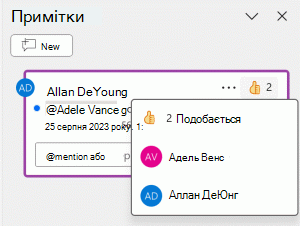
 "Подобається " у верхньому правому куті коментаря та позначте її жовтим кольором.
- Щоб дізнатися, хто відреагував на коментар, наведіть вказівник миші на кнопку "Подобається", щоб переглянути список імен.
- Щоб видалити власну реакцію, натисніть кнопку "Подобається" ще раз і очистіть її заливку кольором.
- В області "Примітки " виберіть примітку, яку потрібно видалити.
- Виберіть "Інші дії ланцюжка " (...) і виберіть "Видалити розмову".
- Виберіть об'єкт або слайд, до якого потрібно додати примітку.
- Виберіть "Рецензування " та " Нова примітка". Якщо область "Примітки " відкрито, натисніть кнопку "Створити". Або на вкладці "Вставлення " натисніть кнопку "Примітка".
- В області "Примітки " введіть у поле повідомлення й натисніть кнопку "Опублікувати".
Коли ви коментуєте документ або презентацію та @згадуєте когось, цей користувач отримує електронний лист із посиланням на коментар. Докладніші відомості див. Use @mention in comments to tag someone for feedbackв статті .
- На вкладці "Подання " виберіть пункт "Звичайний".
- On the Review tab, select
 button icon Show Comments.
- Виберіть примітку в області "Примітки ".
- Щоб відповісти на примітку, клацніть Відповісти.
Синя крапка поруч із приміткою означає, що це нова примітка або нова відповідь із моменту останнього перегляду.
- У звичайному поданні в області переходів виберіть слайд, до якого потрібно додати примітку.
- В області "Примітки " виберіть примітку, яку потрібно відредагувати
- Виберіть More thread actions (...), а потім виберіть Edit comment (Змінити примітку).
Примітка.
Майте на увазі, що інші користувачі можуть редагувати ваші примітки. Примітки в документі Microsoft 365 зберігаються у файлі, тому будь-який користувач із доступом до редагування вашого файлу може редагувати примітки.
- Щоб висловити свою підтримку коментарю, натисніть кнопку "Подобається " у верхньому правому куті коментаря та позначте її жовтим кольором.
- Щоб дізнатися, хто відреагував на коментар, наведіть вказівник миші на кнопку "Подобається", щоб переглянути список імен.
- Щоб видалити власну реакцію, натисніть кнопку "Подобається" ще раз і очистіть її заливку кольором.
- В області "Примітки " виберіть примітку, яку потрібно видалити.
- Виберіть "Інші дії ланцюжка " (...) і виберіть "Видалити розмову".
- Виберіть об'єкт або слайд, до якого потрібно додати примітку.
- Виберіть "Рецензування " та " Нова примітка". Якщо область "Примітки " відкрито, натисніть кнопку "Створити". Або на вкладці "Вставлення " натисніть кнопку "Примітка". На клавіатурі використовуйте сполучення клавіш Ctrl+Alt+M для Windows або ⌘+Shift+M для Mac.
Коли ви коментуєте документ або презентацію та @згадуєте когось, цей користувач отримує електронний лист із посиланням на коментар. Докладніші відомості див. Use @mention in comments to tag someone for feedbackв статті .
- На вкладці "Подання " виберіть пункт "Звичайний".
- На вкладці "Рецензування " натисніть кнопку "Показати примітки".
- Виберіть примітку в області "Примітки ".
- Щоб відповісти на примітку, клацніть Відповісти.
Синя крапка поруч із приміткою означає, що це нова примітка або нова відповідь із моменту останнього перегляду.
- У звичайному поданні в області переходів виберіть слайд, до якого потрібно додати примітку.
- В області "Примітки " виберіть примітку, яку потрібно відредагувати
-
Виберіть додаткові дії ланцюжка (...), а потім – "Редагувати примітку" (або піктограму олівця), щоб внести зміни.
Примітка.
Майте на увазі, що інші користувачі можуть редагувати ваші примітки. Примітки в документі Microsoft 365 зберігаються у файлі, тому будь-який користувач із доступом до редагування вашого файлу може редагувати примітки.
- Щоб висловити свою підтримку коментарю, натисніть кнопку "Подобається " у верхньому правому куті коментаря та позначте її жовтим кольором.
- Щоб дізнатися, хто відреагував на коментар, наведіть вказівник миші на кнопку "Подобається ", щоб переглянути список імен.
- Щоб видалити власну реакцію, натисніть кнопку "Подобається " ще раз і очистіть її заливку кольором.
В області "Примітки " виберіть примітку, яку потрібно видалити, виберіть пункт "Додаткові дії ланцюжка " (...), а потім – "Видалити розмову".
Виберіть слайд, до якого потрібно додати примітку. Торкніться кнопки "Примітка " в нижній частині екрана.

Введіть повідомлення в поле й торкніться кнопки "Надіслати".
- Виділіть об'єкт, до якого потрібно додати примітку. Натисніть кнопку " Створити примітку " на панелі інструментів.
- Введіть повідомлення в поле й торкніться кнопки "Надіслати".
Коли ви коментуєте документ або презентацію та @згадуєте когось, цей користувач отримує електронний лист із посиланням на коментар. Докладніші відомості див. Use @mention in comments to tag someoneв статті .
Ця функція вимагає PowerPoint для AndroidPowerPoint для Android версії 16.0.11231.
-
Торкніться кнопки "Примітки" над сортувальником слайдів. Відкриється область Примітки.
- Переходити між слайдами можна за допомогою кнопок на стрічці.
- Щоб відповісти на примітку, введіть повідомлення в поле відповіді .
-
Торкніться кнопки "Примітки" над сортувальником слайдів. Відкриється область Примітки.
- Торкніться примітки, а потім – «Редагувати».
- Змініть примітку й натисніть Зберегти.
-
Торкніться кнопки "Примітки" над сортувальником слайдів. Відкриється область Примітки.
- Торкніться примітки, яку потрібно змінити, і торкніться трьох крапок, щоб відкрити меню.
- Щоб вилучити примітку, торкніться " Видалити ланцюжок ".
- Виберіть слайд, до якого потрібно додати примітку. Торкніться кнопки "Примітка " в нижній частині екрана.
- Введіть повідомлення в поле й торкніться кнопки "Надіслати".
- Виділіть об'єкт, до якого потрібно додати примітку. Натисніть кнопку " Створити примітку " на панелі інструментів.
- Введіть повідомлення в поле й торкніться кнопки "Надіслати".
Коли ви коментуєте документ або презентацію та @згадуєте когось, цей користувач отримує електронний лист із посиланням на коментар. Докладніші відомості див. Use @mention in comments to tag someoneв статті .
Торкніться кнопки "Примітки" над сортувальником слайдів. Відкриється область Примітки.
Переходити між слайдами можна за допомогою кнопок на стрічці.

Щоб відповісти на примітку, введіть повідомлення в поле відповіді .
-
Торкніться кнопки "Примітки" над сортувальником слайдів. Відкриється область Примітки.
- Торкніться примітки, а потім – «Редагувати».
- Змініть примітку й натисніть Зберегти.
-
Торкніться кнопки "Примітки" над сортувальником слайдів. Відкриється область Примітки.
- Торкніться примітки, яку потрібно змінити, і торкніться трьох крапок, щоб відкрити меню.
- Щоб вилучити примітку, торкніться " Видалити ланцюжок ".
Додаткові відомості
Сучасні примітки в PowerPoint
