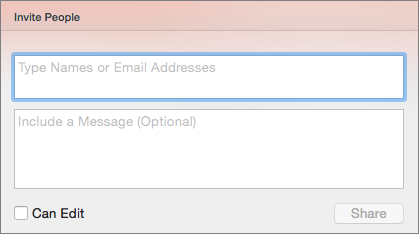
Доступ до презентації PowerPoint можна налаштувати кількома способами, щоб безпечно та надійно надавати спільний доступ лише вибраним користувачам.
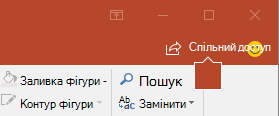
У верхньому правому куті виберіть "Спільний доступ ", а потім у розкривному меню виберіть "Спільний доступ " знову.
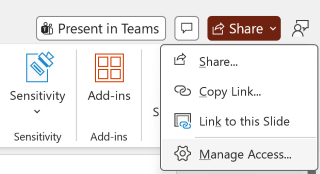
Введіть імена або адреси електронної пошти, яким потрібно надати спільний доступ, і додайте додаткове повідомлення.
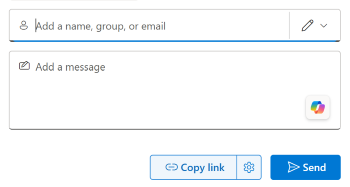
Перегляньте або оновіть дозвіл, який потрібно надати, клацнувши піктограму дозволу біля поля " Додати ім'я, групу або адресу електронної пошти " та вибравши з розкривного списку параметрів, як-от "Можна редагувати", " Можна переглядати " та "Не вдається завантажити".
Натисніть кнопку Надіслати.
Ви можете створити посилання для спільного доступу, вибравши "Поділитисякопіювальним> посиланням". Посилання автоматично скопіюється до буфера обміну з параметрами спільного доступу за замовчуванням, і ви зможете вставити його в електронний лист, допис у соціальних мережах чи навіть повідомлення Teams. Якщо потрібно вказати, хто має доступ до посилання, перейдіть до розділу "Настройки".

Якщо потрібно припинити спільний доступ, виберіть елемент "Надати спільний доступ>"Скасувати>спільний доступ. Ви також можете бачити, кому вже надано спільний доступ до файлу, і керувати доступом до нього. Відомості про співпрацю з іншими користувачами над презентаціями PowerPoint див. в цій статті.
Надсилання презентації у форматі PDF або копії презентації електронною поштою
Якщо не потрібно співпрацювати з іншими користувачами над документом, до якого ви надаєте спільний доступ, надішліть презентацію як звичайне вкладення електронної пошти.
Ця функція доступна лише для власників передплати на Microsoft 365. Якщо ви передплатник Microsoft 365, переконайтеся, що маєте найновішу версію Office.
- Щоб надіслати копію презентації або презентацію у форматі PDF, у розкривному меню натисніть кнопку "Спільний доступ", а потім знову – "Спільний доступ".
- У діалоговому вікні "Спільний доступ" виберіть ... для отримання додаткових параметрів, а потім натисніть кнопку "Надіслати копію".
- Виберіть презентацію PowerPoint або PDF. PowerPoint відкриє програму електронної пошти та вкладе файл до нового листа.
- Введіть відомості про одержувачів і коротке повідомлення, а потім натисніть кнопку "Надіслати".
Надання спільного доступу до копії презентації з OneDrive
Ця функція доступна лише для власників передплати на Microsoft 365. Якщо ви передплатник Microsoft 365, переконайтеся, що маєте найновішу версію Office.
- Щоб надіслати презентацію з OneDrive, виберіть елемент "Спільний доступ".
- У діалоговому вікні "Спільний доступ" введіть ім'я, назву групи або адресу електронної пошти, установіть дозволи, введіть повідомлення, якщо потрібно, а потім натисніть кнопку "Надіслати".