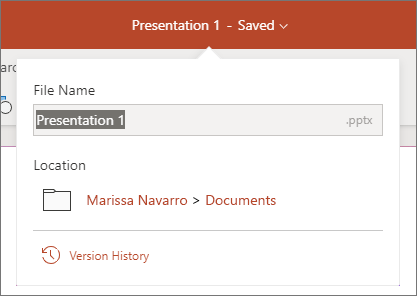
Якщо зберегти презентацію у OneDrive або SharePoint у Microsoft 365, ви можете працювати над нею одночасно зі своїми колегами.
Надання спільного доступу до файлу іншим користувачам
Щоб запросити інших користувачів до спільного доступу до файлу PowerPoint і співпраці:
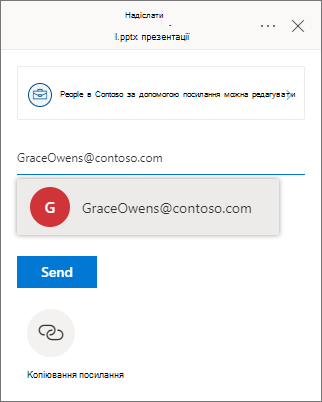
Відкрийте презентацію й натисніть кнопку «Спільний доступ » у верхньому правому куті стрічки. Якщо ви ще не зберегли презентацію у OneDrive або SharePoint у Microsoft 365, вам буде запропоновано зробити відповідне повідомлення.
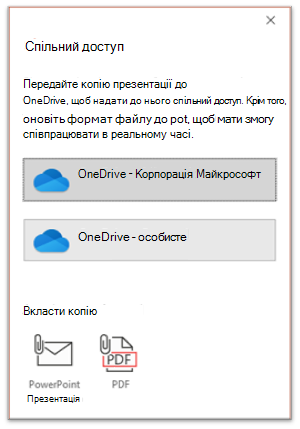
(Крім того, на цій панелі можна просто надіслати копію файлу.)У діалоговому вікні " Спільний доступ " буде запропоновано запросити одного або кількох одержувачів відкрити презентацію для співпраці. Введіть адресу електронної пошти кожного одержувача. Якщо вони є в списку контактів, просто введіть їхні імена.
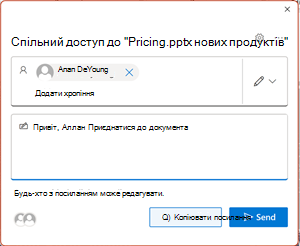
Використовуйте розкривний список, щоб указати, що може робити одержувач: редагувати файл або лише переглядати його. За потреби можна додати нотатку.
Щоб продовжити, натисніть кнопку "Надіслати".
Примітка.
У діалоговому вікні "Спільний доступ " є ще один спосіб. Натисніть кнопку "Копіювати посилання " та поділіться посиланням. Будь-хто з посиланням може отримати доступ до документа з дозволами за замовчуванням.
Співпраця
Коли інші користувачі приєднуються до вас у спільному документі, ви можете побачити докази їхньої присутності та дії.
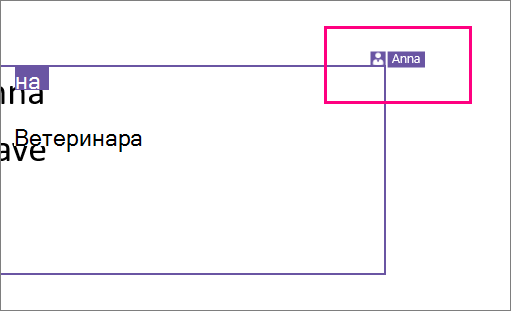
Відкривши презентацію, зверніть увагу на ознаки співпраці. Коли користувач переглядає або змінює презентацію, ескіз (зображення або ініціали) відображатиметься у верхньому правому куті стрічки.
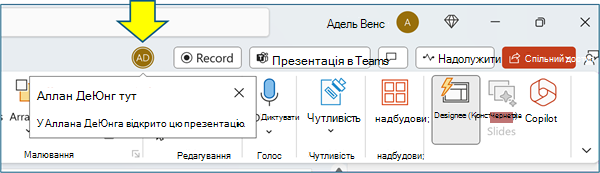
Щоб увімкнути автоматичне відображення повних імен (наприклад, для спеціальних можливостей), виберіть пункт "Додаткові > параметри > файлу>" Відображення > позначок присутності для вибраних елементів.
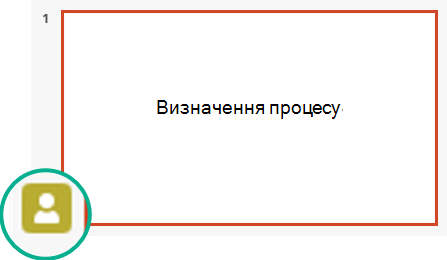
Щоб дізнатися, хто зараз працює над слайдом, наведіть вказівник миші на піктограму ідентичності, яка відображається на слайді в області ескізів.
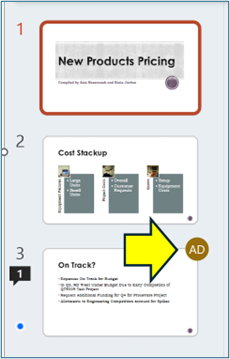
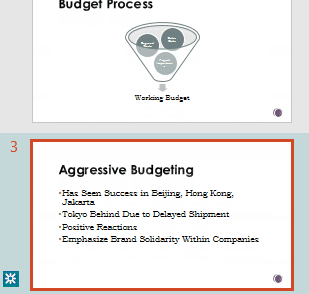
Індикація на мініатюріВиберіть ескіз, щоб відобразити повний слайд із рамкою навколо ураженої області на цьому слайді.
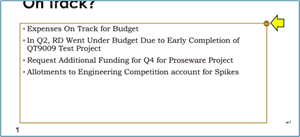
Індикація на чорновому слайдіЗавершивши роботу, просто збережіть файл. Якщо у виправленнях немає конфліктів, їх буде автоматично об'єднано.
Перегляд змін і усунення конфліктів
Коли ви закриваєте або виходите зі спільного файлу презентації PowerPoint, ви можете переглянути останні зміни та усунути будь-які розбіжності в усіх змінах, внесених групою.
Перегляд усіх змін
Після збереження файлу всі неконфліктні зміни буде автоматично об'єднано в презентації. Вони відображаються в поданні «Мої зміни ».
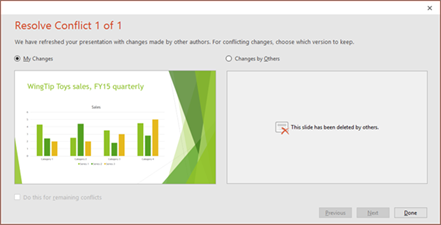
Виберіть пункт Мої зміни або Зміни, внесені іншими користувачами.
Якщо виникає кілька конфліктів, виконайте наведені нижче дії.
Натисніть кнопку Далі, щоб продовжити усунення конфліктів. Натисніть кнопку Назад, щоб повернутися до попереднього конфлікту.
Якщо потрібно застосувати однаковий набір змін до решти конфліктів, установіть прапорець Зробити це для решти конфліктів.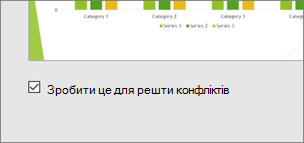
Завершивши усунення конфліктів, натисніть кнопку "Готово".
Докладніші відомості про конфліктні зміни
За наявності конфліктних змін ви побачите візуальне порівняння ваших змін із конфліктними змінами одного з авторів. У порівнянні відображаються лише зміни, які безпосередньо суперечать вашим. Перегляньте екрани вирішення конфліктів , щоб вибрати, які зміни потрібно зберегти.
Спілкуйтеся в спільному файлі за допомогою приміток, завдань і Chat
PowerPoint не лише бачить зміни слайдів одне одного в реальному часі, а й забезпечує різноманітну групову взаємодію у файлі презентації.
Коментар: Щоб створювати й переглядати примітки та відповідати на них, використовуйте піктограму "Примітки ".
Ви можете відповідати на примітки, усувати їх і позначати як завершені. Докладні відомості див. в статті "Додавання коментарів".
Завдання: Завдання – це особливий вид примітки, який можна призначати й відстежувати до закриття. Докладні відомості див. в статті "Додавання завдань".
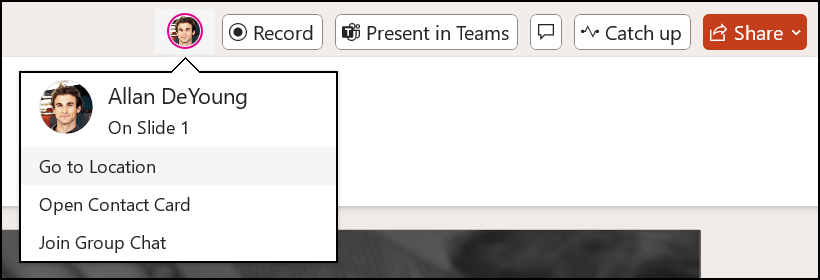
ChatChat: (лише Microsoft 365) Ви можете миттєво звернутися до користувача, який працює над презентацією, що зберігається в службі OneDrive для роботи чи навчання або в SharePoint у Microsoft 365.
- На панелі інструментів праворуч клацніть піктограму (зображення або ініціали) співавтора, який зараз працює над файлом.
- У меню, що з'явиться, виберіть Join Group ChatChat.
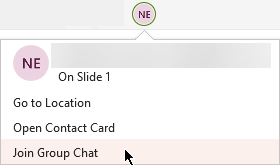
- Використовуйте вікно чату, щоб взаємодіяти з усіма користувачами, які зараз перебувають у файлі.
Примітка.
Інші користувачі, які відкривають файл і починають редагувати його, також можуть приєднатися до чату. Проте вони бачитимуть лише нові повідомлення з цього часу, а не історію чату.
Сповіщення про повторне відкриття зміненого файлу
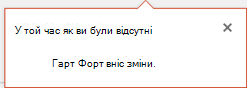
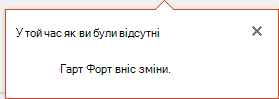
Якщо знову відкрити спільну презентацію після внесення до неї змін іншими, PowerPoint для Microsoft 365 сповістить вас про це. На банері відображатиметься повідомлення про те, хто вніс зміни за вашої відсутності.
Перегляд останніх змін інших користувачів
Кожен слайд зі змінами, внесеними співавтором, матиме блакитну крапку на полях області ескізів. Зверніть увагу на крапку індикатора співпраці на ескізі слайда.
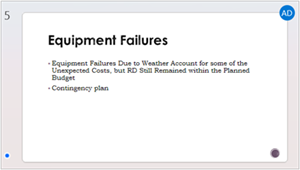
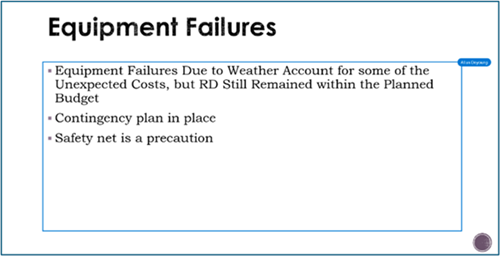
Клацніть ескіз, щоб відкрити слайд у повному розмірі.
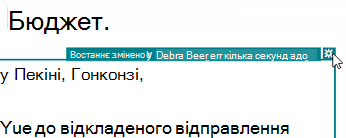
На відображеному слайді видно змінену частину, позначену контуром. Відредагована область, позначена кольоровим прямокутником.
Примітка.
Нещодавно відредаговані слайди виділяються, але внесені до них зміни можуть не відображатися. До незазначених типів виправлень належать зміни в області нотаток, видалення фігур, додавання приміток і зміни анімації.
Доступ до попередніх версій презентації
Під час роботи з файлами, які зберігаються у OneDrive і OneDrive для роботи або навчання, в Office зберігаються їхні попередні версії. Для певного файлу можна переглянути список попередніх версій і за потреби відновити попередню версію.
Перегляд списку попередніх версій
Відкрийте файл і виконайте наведені нижче дії.
Виберіть ім'я файлу в рядку заголовка вікна програми.
Виберіть "Журнал версій".
Перегляд списку попередніх версій.
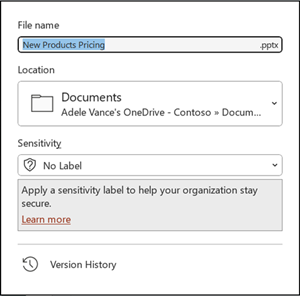
Відкрити попередню версію
- В області "Журнал версій " виберіть попередню версію.
- Виберіть "Відкрити версію".
- Тепер копія, доступна лише для читання, відображається в окремому вікні.
Докладні відомості про виділення виправлень
На ступінь виділення виправлень можуть впливати кілька факторів.
Виділення виправлень працює над спільними документами, які зберігаються у OneDrive і SharePoint.
Зміни не виділяються, якщо файл зашифровано або захищено паролем.
Зміни не виділяються, якщо файл має формат ODP або старіший формат PowerPoint .ppt чи .pps.
Зміни виділяються, лише якщо особа, яка їх внесла, використовує вебпрограма PowerPoint або PowerPoint для Microsoft 365. (Точніше, принаймні версія 1707 для Невідкладного каналу або версія 1803 для Semi-Annual корпоративного каналу). Ось посилання на пошук версії Office.
Зміни не виділяються, якщо для документа вимкнуто редагування даних у параметрах конфіденційності Центру безпеки та конфіденційності.
Параметри конфіденційності НЕ ввімкнуто:
Якщо параметри конфіденційності не ввімкнуто, у презентації зберігатиметься ім'я користувача та час останніх змін об'єкта. За потреби такі відомості можна видалити за допомогою інспектора документів. У цій статті описано, як це зробити: вилучення прихованих даних і особистих відомостей під час перевірки документів, презентацій і книг.
Параметри захисту конфіденційної інформації ВВІМКНУТО :
Якщо параметри захисту конфіденційної інформації ввімкнуто, виділення виправлень вимикається. Таким чином, не зберігається інформація, пов'язана з людьми (імена користувачів та їх нещодавній час доступу).
Місце зберігання даних
Щоб забезпечити можливість виділення змін, дані про стани прочитання окремих слайдів зберігаються в програмі PowerPoint окремо. Місце зберігання цих даних залежить від версії та каналу оновлення PowerPoint.
Примітка.
Ми перебуваємо на етапі переходу до зберігання таких даних в онлайновій службі Microsoft, призначеній для зберігання параметрів користувачів.
У цій таблиці наведено версії PowerPoint і місце зберігання даних про стани прочитання файлу кожною особою, яка відкриває його. Знайдіть свою версію Office за цим посиланням.
| Програма PowerPoint | Номер версії (або пізніша) | Тут зберігається стан прочитання або непрочитання даних |
|---|---|---|
| PowerPoint для Microsoft 365PowerPoint для Microsoft 365 у Невідкладному каналі | від 1707 до 1710 | На диску ПК в папці %appdata%\Microsoft\PowerPoint\SlideViewState Це захищене розташування в папці "Користувачі Windows". За потреби ви можете вручну видалити файли, які містять дані з вашим станом прочитання. |
| PowerPoint для Microsoft 365PowerPoint для Microsoft 365 у Невідкладному каналі | 1711 | Microsoft Online Services |
| PowerPoint для Microsoft 365 у Semi-Annual корпоративному каналі | 1803 | Microsoft Online Services |
| PowerPoint для Microsoft 365 для Mac | 16.11 | Microsoft Online Services |
| PowerPoint для Android | 16.0.9001.2077 | Microsoft Online Services |
| PowerPoint для iOS | 2.9.108.0 | Microsoft Online Services |
| PowerPoint Mobile | 17.8827 | Microsoft Online Services |
Скучили за бібліотеками слайдів?
Щоб переглянути бібліотеки слайдів у PowerPoint, надішліть нам свій відгук. Перегляньте статтю "Надання відгуку про Microsoft 365". Ваш внесок допоможе нам визначити пріоритетність функцій, які слід включити в майбутні оновлення.
 ", а потім – "Запросити People".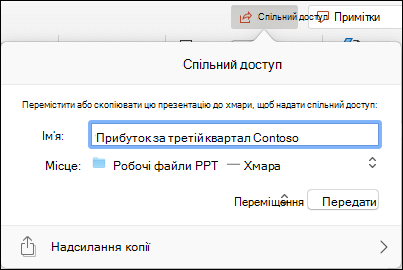

 ", щоб переглянути всі примітки, які зараз містяться в презентації.
 чату у верхньому правому куті екрана.

 ", щоб переглянути всі примітки, які зараз містяться в презентації.