З аудіо- або відеозапису, доданого до слайда PowerPoint, можна видалити непотрібний вміст на початку чи в кінці кліпу або і те, і інше.
Обтинати можна тільки відеозаписи, вставлені з комп’ютера. Ця функція не працює для відеофайлів, доданих з Інтернету.
Монтаж відео
У звичайному поданні виберіть межу відео на слайді.
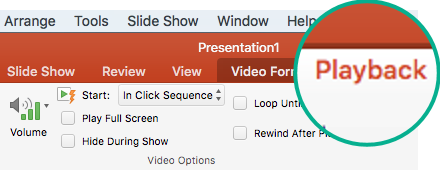
На панелі інструментів з’явиться контекстна вкладка Знаряддя для відео з двома вкладками: Формат і Відтворення.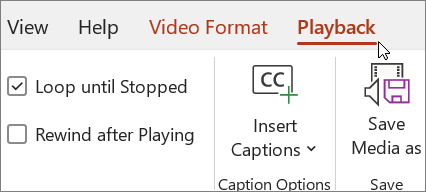
На вкладці Відтворення контекстної вкладки Знаряддя для відео натисніть кнопку Обрізати відео.
Щоб визначити момент, до якого потрібно обітнути відеозапис, у діалоговому вікні Обтинання відео натисніть кнопку Відтворити.
Коли дійдете до точки, з якої його потрібно обітнути, натисніть кнопку Призупинити.
Натискайте кнопки Наступний кадр і Попередній кадр, щоб точно налаштувати положення маркера.У діалоговому вікні Обтинання відео виконайте одну або кілька таких дій:
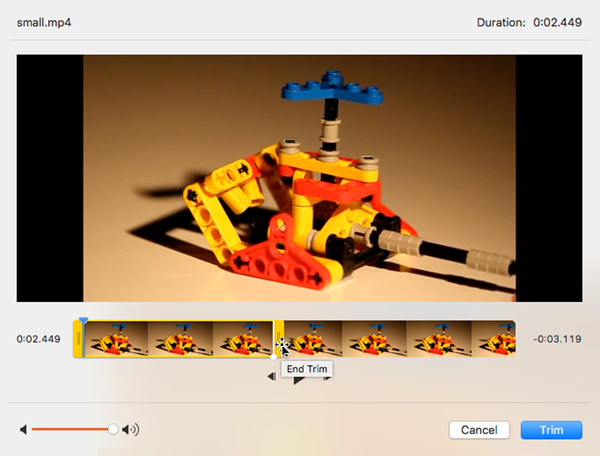
Щоб обітнути початок запису, виберіть початкову точку (зелений маркер на зображенні нижче). Коли з’явиться двовістрева стрілка, перетягніть її на потрібну початкову позицію відеозапису.
Щоб обітнути кінець кліпу, виберіть кінцеву точку (червоний маркер праворуч на зображенні нижче). Коли відобразиться двовістрева стрілка, перетягніть її на потрібну кінцеву позицію відеозапису.
У нашому прикладі обітнуто кінець кліпу, тож час його завершення змінився й становить 00:04.445.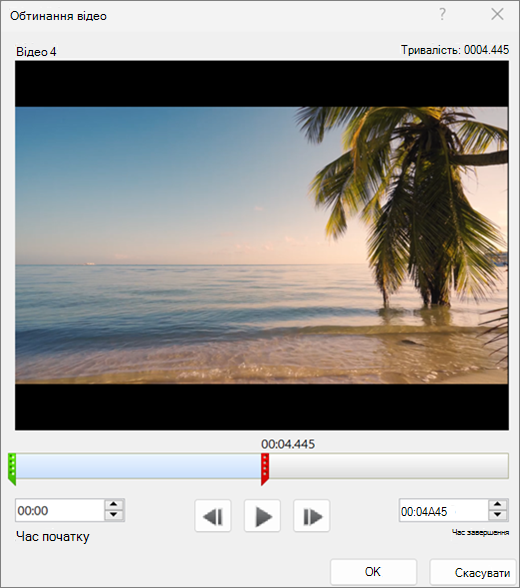
Обтинання музичних кліпів або аудіозаписів
Виберіть аудіозапис на слайді.
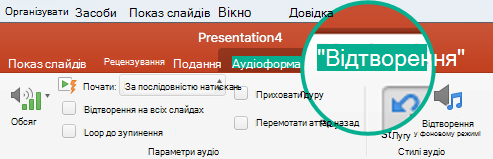
На панелі інструментів з’явиться контекстна вкладка Знаряддя для аудіозаписів із двома вкладками: Format (Формат) і Playback (Відтворення).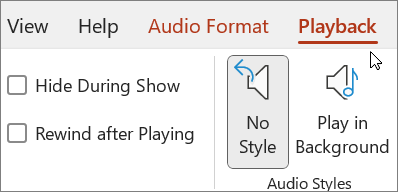
На вкладці Playback (Відтворення) контекстної вкладки Audio Tools (Знаряддя для аудіозаписів) натисніть кнопку Обрізати аудіо.
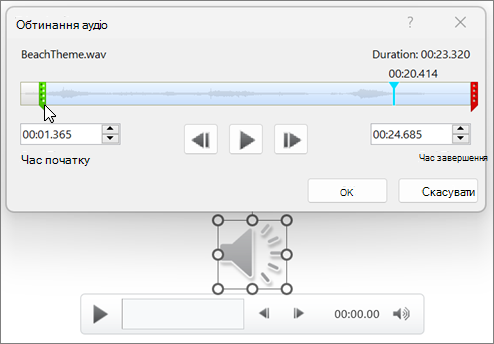
Щоб визначити момент, до якого потрібно обітнути аудіозапис, у діалоговому вікні Trim Audio (Обтинання аудіо) натисніть кнопку Play (Відтворити).
Коли дійдете до точки, з якої його потрібно обітнути, натисніть кнопку Призупинити.
Натискайте кнопки Наступний кадр і Попередній кадр, щоб точно налаштувати положення маркера.Виконайте одну або обидві такі дії:
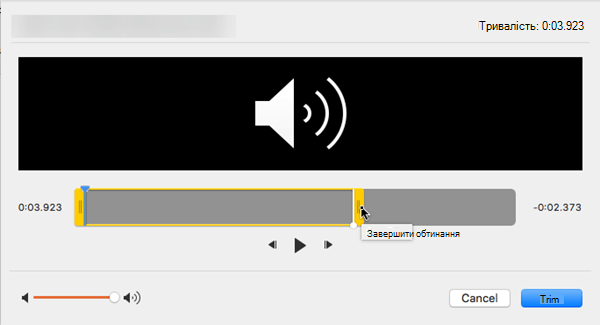
- Щоб обітнути початок запису, клацніть початкову точку (зелений маркер ліворуч). Коли відобразиться двовістрева стрілка, перетягніть її на потрібну початкову позицію аудіозапису.
- Щоб обітнути кінець запису, клацніть кінцеву точку (червоний маркер праворуч). Коли відобразиться двовістрева стрілка, перетягніть її на потрібну кінцеву позицію аудіозапису.
Збереження копії обітнутого медіафайлу
Щоб зберегти окрему копію обітнутого медіафайлу для використання за межами програми PowerPoint, потрібно стиснути носій, а потім використати команду "Зберегти медіафайл як" :
- Виберіть "Відомості профайл>".
- Натисніть кнопку "Стиснути медіафайл", а потім виберіть відповідний рівень стискання.
Відкриється діалогове вікно " Стискання медіафайлу ", і почнеться процес стискання. - Коли стискання завершиться, виберіть обітнутий медіаоб'єкт на слайді. Клацніть його правою кнопкою миші та виберіть Зберегти медіафайл як.
- Введіть ім'я та місце зберігання файлу, а потім натисніть кнопку "Зберегти".
Медіафайл збережеться у вибраній папці.
Докладні відомості про те, як вставляти й відтворювати музику та інші звукозаписи, див. в таких статтях:


 (Зсув назад) можна точно настроїти розташування маркера.