
Примітка.
Для користувачів Copilot Designer тепер називається Варіанти оформлення, і її можна знайти на вкладці "Основне" з новою піктограмою.

Щоб у будь-який час отримати ідеї з оформлення, натисніть кнопку Конструктор > Designer на стрічці.
Якщо Designer не має ідей щодо оформлення або кнопка Designer не відображається, це може спроектувати кілька причин. Хочете дізнатися більше про Designer? Див. статтю Створення професійних макетів слайдів за допомогою Designer.
Виберіть розкривний список і виберіть потрібний параметр:
З якою проблемою ви зіткнулися?
Я натиснув кнопку Designer, але жодних пропозицій не пропонується
Якщо варіанти оформлення недоступні, причиною може бути кілька моментів. Передусім:
- Переконайтеся, що комп'ютер підключено до Інтернету. Designer в Інтернеті, щоб отримати свої ідеї з оформлення.
- Використовуйте тему, що постачається з PowerPoint (а не спеціальну або завантажену з іншого місця).
Нижче наведено інші проблеми та способи їх вирішення:
Немає ідей з оформлення слайдів із зображеннями
- Переконайтеся, що до слайда застосовано макет Титульний слайд або Заголовок і об’єкт.
- Не додавайте інших об’єктів чи фігур до слайда з фотографією.
- Використовуйте щонайбільше чотири фотографії (.jpg, .png, .gif або .bmp) на слайд і переконайтеся, що їх розмір перевищує 200 × 200 пікселів.
Немає ідей з оформлення слайдів з описом процесу
- Переконайтеся, що до слайда застосовано макет Заголовок і об’єкт.
- Не додавайте інших фотографій, об’єктів чи фігур до слайда з описом процесу.
Оскільки Designer є відносно новою службою, вона все ще вивчає нові хитрощі. Якщо Дизайнер не може запропонувати вам якісні варіанти для слайду, він не запропонує нічого. Ми докладаємо всіх зусиль, щоб створити чудові ідеї з дизайну для більшої кількості різновидів вашого вмісту.
І, звичайно, якщо ви не знайшли Designer корисним, його можна вимкнути, перейшовши до розділуПараметри>файлу>Загальні, а потім у розділі Designer PowerPoint зніміть прапорець Автоматично показувати ідеї з оформлення.
Хтось іще редагує слайд
Якщо ви створюєте презентацію спільними зусиллями та кілька осіб одночасно активно редагують її, Дизайнер не пропонуватиме варіантів оформлення такого слайда.
Однак, щойно слайд редагує лише користувач, Designer знову починає пропонувати варіанти оформлення, коли ця особа виконуватиме певну дію (наприклад, додати фотографію), на яку Designer може відповісти.
Немає ідей з оформлення слайдів, що містять фігури або текстові поля
Designer не вдається запропонувати ідеї з оформлення, якщо на слайді є фігура або текстове поле. Слайд може містити фотографії або текст у покажчиках місця заповнення.
У мене немає кнопки Designer
Designer доступна лише для абонентів Microsoft 365
У класичних версіях PowerPoint ідеї з оформлення отримують лише абоненти. Ви можете спробувати або придбати передплату тут.
У вебпрограма PowerPoint Designer доступна всім користувачам.
Один пакет передплати Microsoft 365 не включає Designer: Office 365 Німеччина.
Увімкнення підключених можливостей Office
Щоб використовувати Designer, переконайтеся, що "підключені можливості" Microsoft 365 увімкнуто.
Перейдіть дорозділу Обліковий записфайлу>, а потім у розділі Конфіденційність облікового запису виберіть керування настройками.
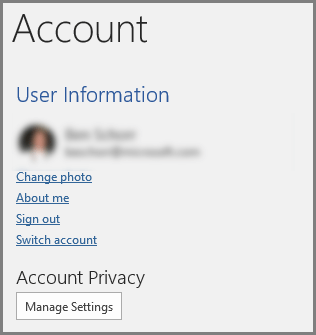 Докладні відомості див. в статті Увімкнення та вимкнення розумних служб .
Можливо, адміністратор вимкнув Designer
Designer – це функція для абонентів Microsoft 365, але деякі організації вимикають цю функцію. Якщо у вас є передплата на Microsoft 365, але кнопка Варіанти оформлення не відображається, зверніться до свого ІТ-відділу.
Повторно інсталюйте Office, щоб отримати функції для абонентів
Якщо ви перейшли з Microsoft 365 на передплату на Microsoft 365, потрібно видалити Microsoft 365, а потім повторно інсталювати її, щоб отримати функції абонента. Указівки наведено в таких статтях:
Перезапустіть програму, щоб отримати Designer
Іноді користувачі вперше запускають PowerPoint після інсталяції Microsoft 365, кнопка Designer недоступна. Перезапуск програми вирішує цю проблему.
Кнопка Designer неактивна
Якщо кнопка Designer відображається в програмі PowerPoint, але вона неактивна, це означає, що:
- Ви не підключені до Інтернету
- Вибрано кілька слайдів. Це може відбуватися, якщо в області ескізів у поданні "Звичайний" вибрано кілька слайдів або коли фокус в області ескізів установлено між двома слайдами. Це також може статися, якщо фокус розташовано в області нотаток або ви перебуваєте в поданні показу слайдів, а не у звичайному поданні.