Ви можете записати презентацію PowerPoint або один слайд, а також записати голос, рукописні дані та присутність у відео. У готовому вигляді він схожий на будь-яку іншу презентацію. Ви можете відтворити її для аудиторії під час показу слайдів або зберегти як відеофайл. Таким чином, замість того, щоб просто "передати колоду" комусь, люди можуть побачити вашу презентацію з незмінною пристрастю та індивідуальністю.
На початку 2022 року було розгорнуто нову функцію для Microsoft 365. Час, коли саме ваша компанія використовує цю функцію, також залежить від того, коли ваш адміністратор поширює нові функції в Microsoft 365.
У цій статті описано процедури для нової та класичної версій.
Нові можливості
Спробуйте!
Усі інструменти записування розміщено на вкладці " Запис " стрічки, але ви можете почати з натискання кнопки "Запис ".
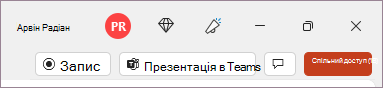
Ви також можете записати, вибравши один із параметрів у розділі " Запис " вкладки "Запис ".

Якщо в презентації є нотатки, вони перетворюються на текст у верхній частині екрана, тож ними можна користуватися як телесуфлером під час записування.
Порада.
Скористайтеся функцією автоматичного прокручування в телесуфлері та налаштуйте прокручування з бажаною швидкістю.
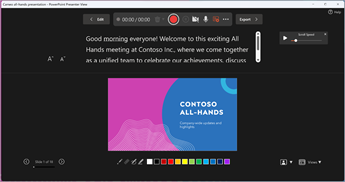
Записавши презентацію, можна скористатися кількома параметрами. Камеру й мікрофон можна ввімкнути або вимкнути, вибравши піктограми вгорі.
Записавши презентацію, можна скористатися кількома параметрами. Камеру й мікрофон можна ввімкнути або вимкнути, вибравши піктограми вгорі. Щоб змінити камеру або мікрофон, клацніть піктограму "Вибрати додаткові параметри<" ···> .
Ви навіть можете додати настроювану камеру, щоб змінювати розмір, розташування та форматування відповідно до вмісту слайда. Натисніть «Змінити», а потім — «Cameo». Налаштуйте форматування камери, а потім виберіть "Записати знову", щоб повернутися до середовища записування.
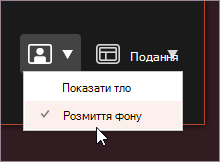
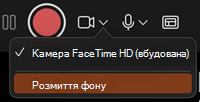
У меню "Вибір режиму камери " можна вибрати "Показати фон " або "Розмиття фону".
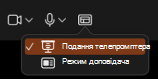
Крім того, у меню " Подання " можна змінити макет, щоб переключатися між поданням телесуфлера, доповідача або слайда.
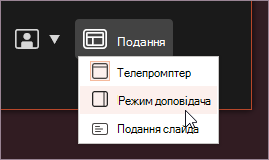
У поданні "Телесуфлер" виберіть функцію автоматичного прокручування. Потім налаштуйте швидкість прокручування відповідно до ваших уподобань, щоб легко використовувати сценарій під час записування.

Коли все буде готово, натисніть кнопку "Почати записування ", і почнеться зворотний відлік.
Екранний лазер, кольорові пера або маркери в області сповіщень під слайдами з розміткою можна також записати.
Щоб записати дикторський текст для певного слайда, використовуйте попередню або наступну стрілку.
Примітка.
Дикторський текст не записується під час переходів між слайдами, тому перш ніж ви почнете говорити, нехай вони відтворюються.
За потреби призупиніть записування або натисніть кнопку "Зупинити ", якщо все готово.
Щоб переглянути відео, натисніть кнопку "Відтворити ".
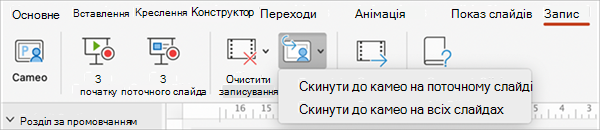
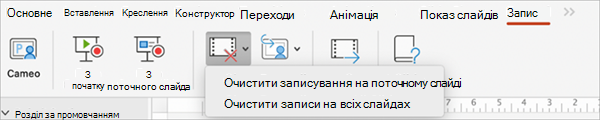
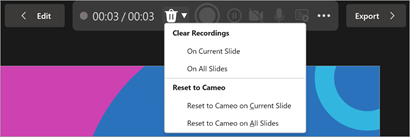
Щоб швидко видалити й перезаписати відео на поточному слайді або на всіх слайдах, виберіть " Видалити". Хоча функція очищення видаляє записаний дикторський текст, функція "Скинути до Cameo" додатково замінює записаний дикторський текст на канал камери, щоб його було легко зняти.
Коли все буде готово, виберіть "Експортувати>відео".
Експортувавши відео, ви можете переглянути його, вибравши " Переглянути та показати відео".
До документа можна будь-коли повернутися, натиснувши кнопку "Редагувати ".
Бажаєте отримати додаткову інформацію?
Про програму "Записування в PowerPoint"
Створення автоматичної презентації
Експорт або перетворення презентації на відео
Класичний інтерфейс
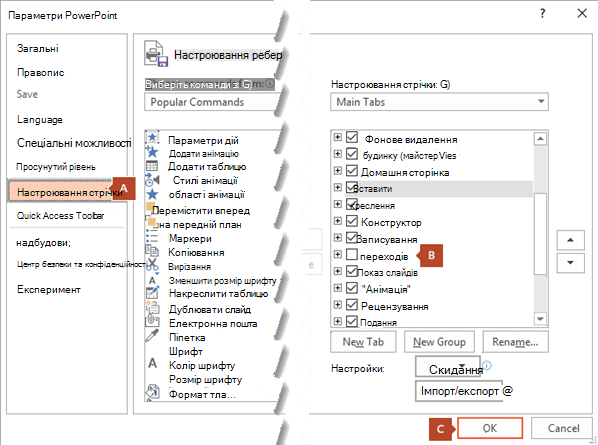
Щоб додати вкладку Записування до стрічки, виконайте такі дії: На вкладці Файл на стрічці клацніть Параметри. У діалоговому вікні Параметри перейдіть на вкладку Налаштування стрічки ліворуч. Потім у полі праворуч зі списком доступних вкладок стрічки установіть прапорець поруч із пунктом Записування. Натисніть кнопку OK.
Щоб підготуватися до записування, натисніть кнопку "Запис " на вкладці " Записування " або " Показ слайдів " на стрічці.
- Клацніть верхню половину кнопки, щоб почати запис із поточного слайда.
- Клацніть нижню половину кнопки, щоб вибрати, звідки почати запис: з початку чи з поточного слайда.
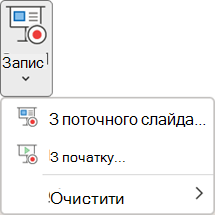
( Команда "Очистити " видаляє дикторський текст або хронометраж, тому будьте уважні, коли використовуєте її. Кнопка "Очистити " доступна сірим кольором, якщо ви раніше не записали слайди).
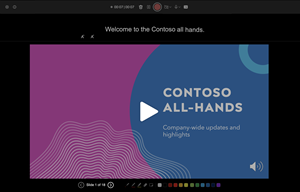
Показ слайдів відкриється у вікні записування (яке нагадує режим доповідача): у верхній частині зліва направо йдуть кнопки для початку, призупинення та зупинки записування. Коли будете готові почати записування, натисніть круглу червону кнопку (або натисніть клавішу R на клавіатурі). Буде відраховано три секунди, а потім почнеться записування.
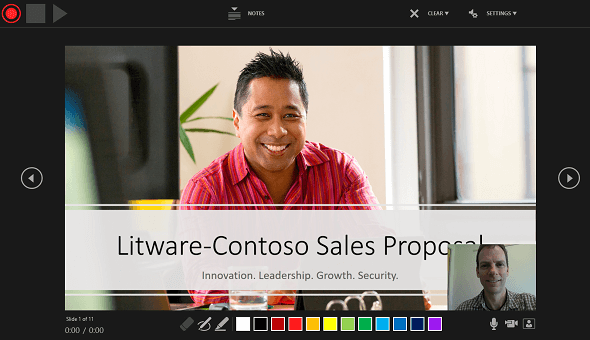
- Поточний слайд відображається в основній області вікна записування.
- Записування можна зупинити в будь-який час, натиснувши клавішу Alt+S на клавіатурі.
- Стрілки навігації з обох боків поточного слайда дають змогу перейти до попереднього та наступного слайда.
- PowerPoint для Microsoft 365PowerPoint для Microsoft 365 автоматично записує час, витрачений на кожному слайді, зокрема всі кроки з анімації тексту й об'єктів і використання тригерів на кожному слайді.
- Ви можете записати аудіо- або відеокоментар до презентації. Кнопки в нижньому правому куті вікна дають змогу вмикати та вимикати мікрофон, камеру й попередній перегляд камери.

Якщо використовується перо, маркер або гумка, PowerPoint також записує ці дії для відтворення.

У разі перезаписування дикторського тексту (зокрема, звуку та рукописних фрагментів) на тому ж слайді програма PowerPoint видалить раніше записаний дикторський текст (зокрема, звук і рукописні фрагменти).
Щоб перезаписати, також можна скористатися командою "Запис показу> слайдів".
Ви можете вибрати вказівник (перо, гумку або маркер) з масиву засобів безпосередньо під поточним слайдом. Крім того, є поля для вибору кольору, за допомогою яких можна змінити колір рукописних даних. (Засіб Гумка доступний лише за наявності рукописних даних, раніше доданих до слайдів).
Щоб завершити записування, натисніть квадратну кнопку "Стоп" (або клавішу S на клавіатурі).
Коли ви завершите записування дикторського тексту, у нижньому правому куті записаних слайдів відобразиться невелике зображення. Це піктограма звуку або (якщо під час записування було ввімкнуто веб-камеру) фотографія з веб-камери.
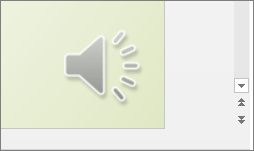
Хронометраж записаного показу слайдів зберігається автоматично (у поданні сортувальника слайдів хронометраж наводиться під кожним слайдом).
У цьому процесі все, що ви записуєте, вбудовується в кожен слайд, і запис можна відтворити в режимі показу слайдів. У цьому процесі записування відеофайл не створюється. Проте якщо він вам потрібен, ви можете зберегти презентацію як відео, виконавши кілька додаткових дій.
Попередній перегляд записаного показу слайдів
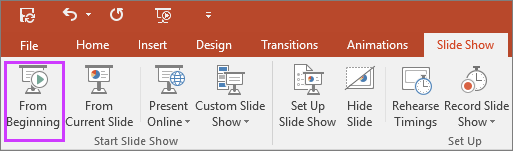
На вкладці Показ слайдів натисніть кнопку З початку або З поточного слайда.
Під час відтворення анімаційні ефекти, рукописні фрагменти, аудіо та відео відтворюватимуться узгоджено.
Попереднє прослуховування записаного звуку
У вікні записування трикутна кнопка Відтворити у верхньому лівому куті дає змогу переглянути запис слайда, який зараз у фокусі в цьому вікні.

У звичайному режимі клацніть піктограму звуку в нижньому правому куті слайда, а потім натисніть кнопку Відтворити. (Коли ви прослуховуєте окреме аудіо таким чином, записані анімаційні ефекти та рукописні фрагменти не відображаються).
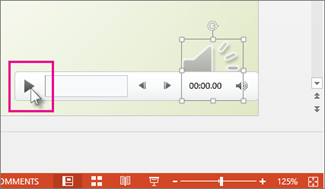
Ви можете призупинити відтворення під час попереднього прослуховування аудіо.
Налаштування хронометражу слайдів вручну
PowerPoint для Microsoft 365PowerPoint для Microsoft 365 автоматично записує хронометраж кожного слайда, коли ви додаєте дикторський текст. Ви також можете вручну додати хронометраж слайдів до дикторського тексту.
- У поданні Звичайний виділіть слайд, для якого потрібно налаштувати хронометраж.
- На вкладці Переходи у групі Хронометраж в області Зміна слайда встановіть прапорець Після та введіть значення тривалості показу слайда на екрані в секундах. Повторіть ці дії для кожного слайда, для якого потрібно настроїти хронометраж.
Якщо потрібно, щоб наступний слайд відображався після натискання кнопки миші або автоматично після зазначеного в секундах інтервалу часу (залежно від того, що відбудеться раніше), можна встановити обидва прапорці: Клацання кнопки миші та Після.
Додаючи хронометраж слайдів вручну, можна обітнути кінець записаного сегмента слайда. Наприклад, якщо в кінці сегмента слайда є дві секунди непотрібного аудіо, просто налаштуйте хронометраж на перехід до наступного слайда перш ніж відтвориться непотрібне аудіо. Таким чином, вам не доведеться перезаписувати аудіо для цього слайда.
Видалення хронометражу або дикторського тексту
Команда Очистити видаляє із запису хронометраж або дикторський текст, який не потрібний або який ви хочете замінити.
Команда "Очистити" у верхньому полі вікна записування дає змогу:
- видалити записи на поточному слайді;
- видалити записи на всіх слайдах.
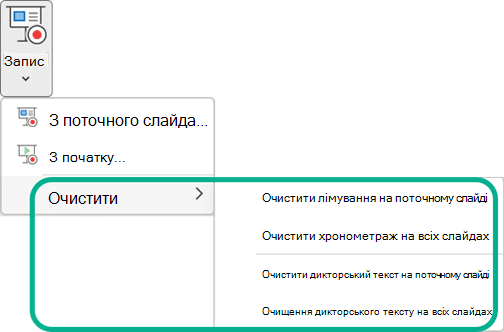
У звичайному режимі є чотири різні команди очищення, які дають змогу:
- видалити хронометраж на поточному слайді;
- видалити хронометраж на всіх слайдах одночасно;
- видалити дикторський текст на поточному слайді;
- видалити дикторський текст на всіх слайдах одночасно.
- Якщо ви не хочете видаляти весь хронометраж або дикторський текст у презентації, відкрийте конкретний слайд із хронометражем або дикторським текстом, який потрібно видалити.
- На вкладці "Записування" стрічки PowerPoint для Microsoft 365 на кнопці "Записати показ слайдів" клацніть стрілку вниз, наведіть вказівник миші на пункт "Очистити", а потім виберіть відповідну команду "Очистити".
Вимкнення хронометражу або вимкнення дикторського тексту та рукописних фрагментів
У записаній презентації PowerPoint для Microsoft 365 презентації весь відтворений хронометраж, рухи та аудіо зберігаються на окремих слайдах. Проте всі ці елементи можна вимкнути, щоб переглянути показ слайдів без них.
- Щоб вимкнути записаний хронометраж показу слайдів, виконайте такі дії. На вкладці "Показ слайдів " зніміть прапорець "Використовувати хронометраж ".
- Щоб вимкнути записаний дикторський текст і рукописні фрагменти: На вкладці "Показ слайдів" зніміть прапорець "Відтворювати дикторський текст".
Створення субтитрів
Якщо потрібно передбачити субтитри для користувачів з обмеженими можливостями, виберіть відповідний варіант, описаний в окремій статті довідки:
- Самостійне створення субтитрів
- Завантаження файлу субтитрів, створеного автоматично в Microsoft Stream
Отримавши файл субтитрів, ви зможете додати його до відеофайлу в PowerPoint.







 " та " Відновити