

У програмі PowerPoint немає тієї функції обтікання текстом, як у Word. Проте можна розмістити зображення й обтікання текстом у Word, а потім вбудувати цей макет у слайд PowerPoint. Інструкції див. далі.
У Word розмітка зображення й обтікання текстом
Створення пустого документа Word.
Введіть текст у документ.
Розташуйте курсор десь посередині тексту.
Перейдіть на вкладку " Вставлення>рисунка" та вставте зображення.
Виберіть зображення. У верхньому правому куті натисніть кнопку "Параметри макета ":
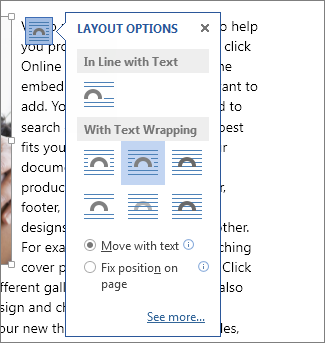
Виберіть один із параметрів обтікання текстом.
За потреби перетягніть рисунок, щоб розташувати його в тексті обтікання.
Збережіть Word документ і запам'ятайте, де він зберігається.
Закриття Word документа.
Важливо
Якщо ви спробуєте вставити текст і зображення на слайд під час наступної процедури, документ потрібно закрити.
Додавання вмісту до слайда в PowerPoint
- Перейдіть у PowerPoint і відкрийте слайд, до якого потрібно додати зображення й текст.
- On the Insert tab, in the Text group select Object.
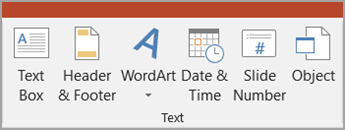
- У діалоговому вікні Вставлення об’єкта встановіть перемикач Створити з файлу.
- Виберіть Огляд.
- Перейдіть до Word документа, збереженого під час попередньої процедури.
- Виберіть його, а потім натисніть кнопку OK.
- У діалоговому вікні "Вставлення об'єкта" натисніть кнопку "OK".
Після того як об'єкт опиниться на слайді, його можна за потреби перемістити або змінити. Якщо потрібно перемістити чи змінити розмір зображення або відредагувати текст, просто двічі клацніть вміст поля, щоб зробити його доступним для редагування.