
У Центрі безпеки та конфіденційності містяться параметри безпеки й конфіденційності для програм Microsoft Office. Завдяки узгодженому вигляду стрічки в програмах Office розташування Центру безпеки та конфіденційності в них не відрізняється. Параметри, доступні в Центрі безпеки та конфіденційності, дають змогу надавати спільний доступ до документів потрібним користувачам, а також виявляти й видаляти приховані відомості, які не потрібно розголошувати. Докладні відомості про конфіденційність у програмах Office див. в декларації корпорації Майкрософт про конфіденційність.
Важливо
Якщо ви використовуєте програму Microsoft 365 чи Office версії 1904 або новішої, параметри конфіденційності переміщено. Докладні відомості див . в розділі "Доступ до параметрів конфіденційності облікового запису".
У будь-якій програмі системи Office перейдіть на вкладку Файл і виберіть пункт Параметри.
Виберіть категорію Центр безпеки та конфіденційності та натисніть кнопку Настройки центру безпеки та конфіденційності. Приклад із програми Word виглядає так:
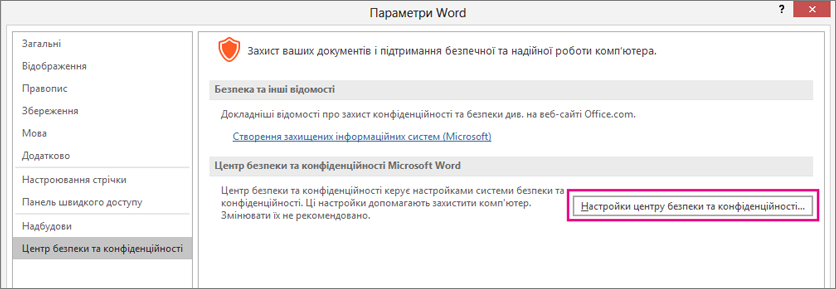
Виберіть потрібний розділ ліворуч і внесіть необхідні зміни. Наприклад, щоб змінити параметри конфіденційності, виберіть розділ Параметри конфіденційності.
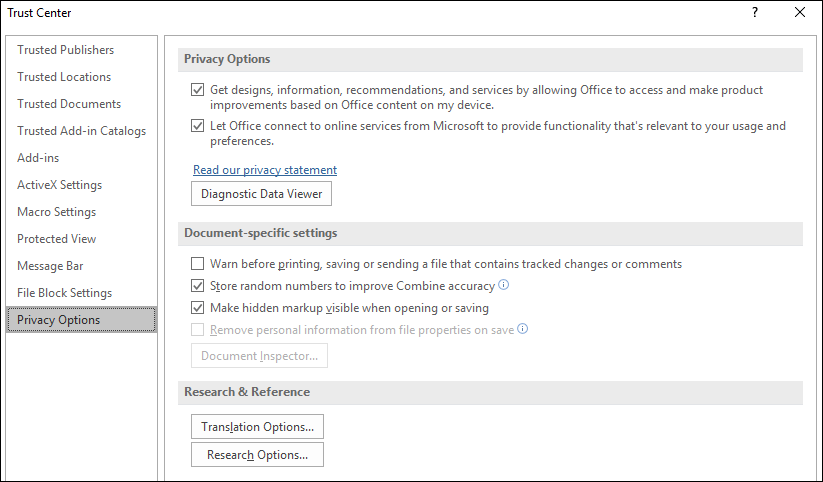
Змінюючи настройки конфіденційності, вибирайте такі параметри, які забезпечать потрібний рівень конфіденційності Office. За допомогою цих параметрів можна вказати, чи слід попереджати про те, що документ отримано з підозрілого веб-сайту або містить підозрілі посилання, або зробити видимою приховану розмітку під час відкриття та збереження файлів.
Примітка.
Якщо встановити прапорець Дозволити підключення Office до онлайнових служб Microsoft, щоб надати доступ до функцій, які відповідають вашому режиму використання та вашим параметрам, Office підключатиметься до онлайнових служб і веб-сайтів Microsoft, наприклад Карт Bing, Довідки та Погоди Bing.
Завершивши, натисніть кнопку ОК.
Важливо
Змінення настройок Центру безпеки та конфіденційності може значно знизити або підвищити рівень захисту комп’ютера, даних на ньому, даних у мережі організації та на інших комп’ютерах у цій мережі. Перш ніж змінювати настройки Центру безпеки та конфіденційності, радимо проконсультуватися із системним адміністратором або ретельно зважити ризики.
Допомога в покращенні Office
Щоб долучитися до роботи над покращенням продуктів Office, виконайте такі дії:
У будь-якій програмі системи Office перейдіть на вкладку Файл і виберіть пункт Параметри.
Виберіть категорію Центр безпеки та конфіденційності та натисніть кнопку Настройки центру безпеки та конфіденційності. Приклад із програми Word виглядає так:
Виберіть Параметри конфіденційності.
Установіть прапорець поруч із пунктом "Отримувати оформлення, інформацію, рекомендації та послуги, надавши Office доступ до вмісту Office та вдосконалювати продукти на основі вмісту Office на моєму пристрої".
Ось деякі корисні відомості про допомогу в покращенні Office:
- Якщо ви хочете взяти участь, вам не потрібно виконувати жодних додаткових дій. Більше не потрібно заповнювати форми, проходити опитування або відповідати на телефонні дзвінки.
- Корпорація Майкрософт автоматично збирає таку інформацію з вашого комп’ютера: повідомлення про помилки, що генеруються програмами, і час їхньої появи; тип обладнання, яке ви використовуєте; чи виникають неполадки комп’ютера під час запуску програмного забезпечення Microsoft; чи ефективно працює обладнання та програмне забезпечення. Загалом ці відомості збираються раз на день.
- Ця інформація жодним чином не використовується в рекламі або продажах. Корпорація Майкрософт не надає доступу до цих відомостей іншим компаніям. Коли ви приєднуєтеся до програми, випадково генерується ідентифікаційний номер. Це єдина ідентифікація, що використовується, коли ви ділитеся інформацією з корпорацією Майкрософт. Оскільки цей номер повністю випадковий, ні корпорація Майкрософт, ні будь-хто інший не може відстежити ваші дані й пов'язати їх із вами.