
Виберіть потрібне подання, щоб переглянути відомості на панелях діаграми Ганта, календарі, часовій шкалі або в таблицях, схожих на електронну таблицю.
Порада для керівників проектів . Якщо завданням у розкладі проекту призначено ресурси, ознайомтеся з поданням планувальника роботи групи. В одному поданні можна призначати різні завдання, дізнаватися, хто перенавантажено, а також виконувати низку інших завдань керування проектами.
- Відкрийте вкладку Вигляд.
- У групі Подання завдань або Подання ресурсів виберіть потрібне подання.
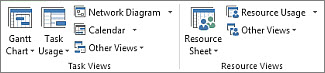
- Якщо потрібного подання немає, у групі "Подання завдань " натисніть кнопку " Діаграма Ганта" та виберіть пункт "Інші подання". У діалоговому вікні " Інші подання " виберіть потрібне подання у списку подань і натисніть кнопку "Застосувати".
Почавши працювати з програмою Project, незабаром ви проявите творчість і почнете думати про те, як швидко й ефективно настроїти подання.
Перейдіть до подання, з якого потрібно почати.
Відкрийте вкладку Формат.
Виберіть потрібні параметри форматування.
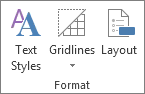
Наприклад, виберіть стиль тексту в лівій частині подання, натиснувши кнопку "Стилі тексту". Ви можете змінити стиль будь-якого типу тексту, зокрема важливих завдань, проміжних завдань, змінених завдань, тексту на смужках тощо.
Ось ще один приклад. Вигляд смужок діаграми Ганта можна швидко змінити, клацнувши стиль у полі " Стиль діаграми Ганта ".

Порада Наведіть вказівник миші на один із параметрів форматування, щоб прочитати підказку про те, як і чому слід вибрати цей параметр.На цьому етапі стає трохи складно. Не всі подання мають однакові параметри форматування. Наприклад, якщо зараз відображається діаграма Ганта, список стилів відобразиться лише для діаграми Ганта на вкладці " Формат ", але в інших поданнях ці ж стилі не відображатимуться.
Натисніть кнопку "Стилі тексту ", щоб застосувати стиль до певного тексту в поданні. Дізнайтеся більше про застосування стилю до тексту в поданні.
Копіювати зміни до подання для використання в майбутніх проектах
Використовуйте організатор, щоб скопіювати змінене подання до інших проектів або до глобального шаблону для всіх майбутніх проектів.
Клацніть елемент "Відомостіпро> файл>"Організатор. Дізнайтеся більше про те , як користуватися Організатором.