
Мережева схема – це графічний спосіб перегляду завдань, залежностей і критичного шляху проекту. Поля (або вузли) позначають завдання, а залежності відображаються у вигляді ліній, що з'єднують ці поля. Змінивши подання, можна додати легенду, настроїти відображення полів і надрукувати мережну схему.
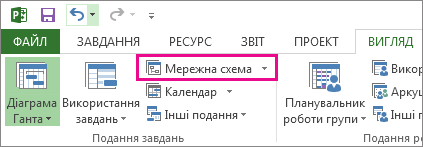
- Щоб перейти до подання мережної схеми, натисніть кнопку " Переглянути>мережеву схему".
- Додавання легенди
- Автоматичне змінення способу розташування полів
- Змінення способу розташування полів вручну
- Змінення стилю лінії між полями
- Вибір відомостей про завдання, які потрібно відобразити
Додавання легенди
- Виберіть " Файл>Параметри друку>сторінки".
- На вкладці "Легенда " вирішіть, як має виглядати легенда, на яких сторінках її відображати, а також які підписи слід використовувати.
- Натисніть кнопку OK.
Автоматичне змінення способу розташування полів
- Виберіть команду "Переглянути>мережеву схему".
- Виберіть пункт "Формат>макета".
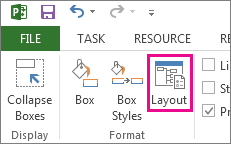
- У розділі "Макет поля" виберіть упорядкування, вирівнювання, інтервал, висоту й ширину поля, які вам потрібні. Щоб рівномірно розподілити поля, у полях "Висота" й "Ширина" виберіть значення "Фіксовано".
Пам'ятайте, що згруповані завдання розміщуються автоматично. Групування потрібно скасувати, якщо потрібно їх змінити.
Змінення способу розташування полів вручну
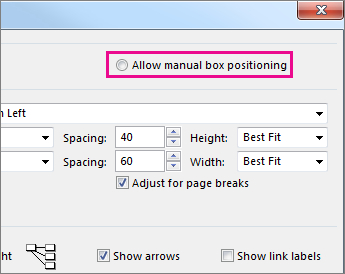
Якщо ви зайшли так далеко, але вас усе одно не влаштовує розташування полів, виберіть пункт " Формат>макета", установіть прапорець "Дозволити розташування полів вручну", натисніть кнопку "OK", а потім перетягніть поля в потрібне місце.
Якщо розташування завдання змінено вручну, можна змінити макет будь-яких зв'язаних завдань або пов'язаних із ним підзавдань. Для цього клацніть завдання правою кнопкою миші й виберіть команду "Розмістити пов'язані завдання зараз".
Змінення стилю лінії між полями
Якщо у вас багато завдань, зв'язаних із завданнями-попередниками або завданнями-наступниками, зв'язки між полями буває дуже важко відстежити. Спробуйте змінити стиль ліній, а потім упорядкувати їх так, щоб їх було легше видно.
- Виберіть команду "Переглянути>мережеву схему".
- Виберіть пункт "Формат>макета".
- У розділі " Стиль зв'язку" виберіть пункт "Прямолінійний " або "Прямий". Прямолінійні зв'язки мають такий
 а прямі зв'язки мають такий
  .
. - Установіть прапорець "Відображати стрілки ", щоб додати стрілки, які вказують на завдання-попередники та завдання-наступники. Виберіть елемент "Показувати підписи зв'язків ", щоб додати залежність і час випередження або затримки для лінії зв'язку.
Вибір відомостей про завдання, які потрібно відобразити
Якщо елементи виглядають заплутаними (або ви починаєте відчувати перевантаження інформацією), спробуйте змінити відомості про завдання в кожному полі, щоб бачити лише найважливіше.
- Виберіть команду "Переглянути>мережеву схему".
- Виберіть "Формат>стилів полів".
- У списку "Параметри стилю " виберіть завдання, яке потрібно змінити.
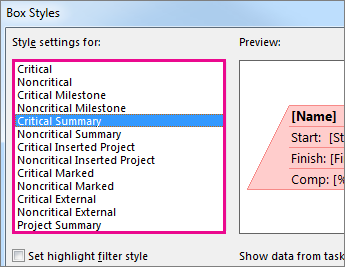
- У розділі " Межа" виберіть потрібну форму, колір, ширину та лінії сітки.
- Виберіть ім'я в розділі "Шаблон даних ", щоб застосувати зміни до наявного шаблону. Щоб створити новий шаблон із внесеними змінами, виберіть " Інші шаблони", а потім виберіть " Створити " (щоб створити новий шаблон), "Копіювати " (щоб створити новий шаблон на основі наявного), "Редагувати " (щоб змінити шаблон) або "Імпортувати " (щоб імпортувати шаблон з іншого проекту).
- Натисніть кнопку OK.