
Зв'язавши будь-які два завдання в проекті, можна відобразити їхній зв'язок (або залежність). Залежності визначають графік проекту – якщо зв'язати завдання, кожна зміна, внесена до завдання-попередника, впливає на завдання-наступник, у свою чергу – на наступне завдання тощо.
У цій статті
- Зв’язати завдання
- Вставлення завдання між зв’язаними завданнями
- Зв’язування завдань у мережевій схемі
- Зв’язування завдань у календарі
- Зв’язування запланованих уручну завдань
- Інші способи зв’язувати завдання
- Змінення або видалення залежностей завдань
- Увімкнення або вимкнення автозв'язування
- Типи завдань
- Виправлення неполадок
Зв’язати завдання
- Виберіть "Подання>діаграми Ганта".

- Утримуючи натиснутою клавішу Ctrl , виділіть два завдання, які потрібно зв'язати (у стовпці " Ім'я завдання ").
- Виберіть елемент "Завдання>", щоб зв'язати завдання.
Щоб видалити зв'язок, виберіть два пов'язані завдання та натисніть кнопку "Розірвати>зв'язок між завданнями" 
У програмі Project за промовчанням створюється простий зв'язок "завершення-початок ", тобто перше завдання (попередник) має завершитися, перш ніж зможе початися друге завдання (наступник).
Абоненти Project Online також можуть вибрати певні завдання для зв'язування за допомогою розкривного списку в стовпці "Попередники" або "Наступники".
- Виберіть "Подання>діаграми Ганта".
- Знайдіть стовпець "Попередники" або "Наступники" та виберіть клітинку для завдання, яке потрібно зв'язати.
Примітка. За замовчуванням стовпець "Наступник " не відображається. Щоб відобразити його, перейдіть до останнього стовпця в рядку та виберіть " Додати новий стовпець ", а потім – " Вибрати наступників". - В ієрархічному списку всіх завдань прокрутіть угору або вниз, щоб знайти потрібне завдання, установіть поруч із ним прапорець, а потім клацніть за межами розкривного списку. У клітинці відобразиться ідентифікатор завдання, з яким ви створюєте зв'язок.
Вибір посилань із розкривного списку особливо корисний, якщо завдання, з яким потрібно створити зв'язок, розташоване не поруч із ним.
Вставлення завдання між зв’язаними завданнями
Програму Project можна настроїти так, щоб нове завдання, вставлене між зв’язаними, автоматично зв’язувалося із сусідніми завданнями.
- Виберітьпункт"Параметри файлу>".
- У діалоговому вікні "Параметри Project " виберіть пункт "Розклад " і прокрутіть вікно до розділу "Параметри планування для цього проекту ".
- Установіть прапорець "Автоматично зв'язувати вставлені або переміщені завдання ".
- Натисніть кнопку OK.
- Вставте нове завдання.
Зв’язування завдань у мережевій схемі
- Виберіть команду "Переглянути>мережеву схему".
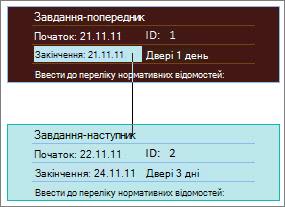
- Наведіть вказівник миші на центр поля завдання-попередника.
- Протягніть лінію до поля завдання-наступника.
Зв’язування завдань у календарі
- Виберіть ViewCalendarCalendar>.
- Наведіть вказівник миші на панель календаря завдання-попередника.
- Протягніть лінію до панелі календаря завдання-наступника.
Зв’язування запланованих уручну завдань
Коли ви зв'язуєте заплановане вручну завдання з іншим завданням, програма Project розміщує заплановане вручну завдання відносно іншого завдання.
Програму Project можна настроїти таким чином, щоб заплановане вручну завдання не переміщалося, якщо зв'язати його з іншим.
- Виберітьпункт"Параметри файлу>".
- У діалоговому вікні "Параметри Project " виберіть пункт "Розклад " і прокрутіть вікно до розділу "Параметри планування для цього проекту ".
- Зніміть прапорець "Оновлювати заплановані вручну завдання під час редагування зв'язків".
Дізнайтеся більше про те, як планування вручну або автоматично впливає на розклад.
Інші способи зв’язувати завдання
- Якщо певні завдання залежать від успішного виконання цілого проекту, варто настроїти головний проект.
- Щоб виділити зв’язок одного завдання з іншими, використовуйте шляхи завдань.
Змінення або видалення залежностей завдань
Після зв'язування завдань для створення залежностей можна легко змінювати або видаляти залежності, виконавши одну з таких дій:
Змінення типу зв'язку залежності завдання
За замовчуванням у програмі Project завдання зв'язуються в залежності "завершення-початок". Проте тип залежності завдання можна легко змінити, використовуючи вкладку " Додатково " діалогового вікна " Відомості про завдання ". Щоб відкрити діалогове вікно "Відомості про завдання ", двічі клацніть ім'я завдання, тип зв'язку з яким потрібно змінити.
Примітка.
Якщо двічі клацнути посилання на зовнішнє завдання, відкриється проект із завданням (якщо він доступний). Завдання із зовнішніми зв'язками затінено в списку завдань. Якщо потрібно змінити тип зв'язування для зовнішнього завдання, двічі клацніть зовні зв'язане завдання, щоб відкрити проект, який містить це завдання, а потім змініть зв'язане завдання, виконавши такі дії. Наприклад, якщо ви зв'язали Завдання А в Проекті Z із Завданням 1 у Проекті 5, можна змінити тип зв'язку в відомостях про завдання для Завдання 1.
Виберіть "Подання>діаграми Ганта".
Двічі клацніть лінію зв'язку, яку потрібно змінити.
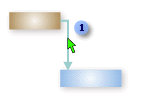

Щоб змінити тип посилання, двічі клацніть тут. Щоб змінити залежність типу завдання, виберіть інший тип зі списку "Тип".
Зв'язування з іншим завданням
Якщо у вас є завдання, зв'язане з неправильним завданням, ви можете легко змінити зв'язок, щоб він відображав правильну залежність.
Виберіть "Подання>діаграми Ганта".
У списку завдань виберіть завдання, посилання на яке потрібно змінити.
На вкладці "Завдання " в групі "Властивості " виберіть пункт "Відомості".
На вкладці "Попередники " в стовпці " Ім'я завдання " виберіть завдання, яке не потрібно зв'язувати, а потім виберіть завдання зі списку, щоб визначити правильну залежність.
Змініть тип посилання, час затримки або час випередження в стовпцях "Тип" і " Очікування ".
Порада.
Щоб ввести час випередження, введіть від'ємне значення в стовпці " Очікування ", наприклад –2 , щоб позначити два дні часу випередження.
Видалення всіх залежностей завдання
Якщо завдання більше не залежить від інших завдань, можна видалити всі його залежності відразу.
- Виберіть "Подання>діаграми Ганта".
- У полі " Ім'я завдання " виберіть завдання, які потрібно розірвати.
Щоб вибрати кілька завдань, які не відображаються в послідовному списку, виберіть кожне завдання, утримуючи натиснутою клавішу Ctrl . Щоб вибрати завдання, які йдуть підряд, виберіть перше завдання, утримуючи клавішу Shift, а потім виберіть останнє завдання в списку. - На вкладці "Завдання " в групі "Планування " виберіть команду "Розірвати зв'язок між завданнями".
Завдання переплановуються на основі зв'язків з іншими завданнями або обмежень.
Примітка.
Видалення зв'язку завдання видаляє залежність між двома завданнями, на яку вказує лінія зв'язку між завданнями. Якщо в рамках структури проекту необхідно змінити ієрархічну структуру завдання або підзавдання, тоді потрібно підвищити рівень завдання, а не видаляти зв'язок між завданнями.
Вилучення залежностей певних завдань
Якщо завдання зв'язано з кількома завданнями, а вам потрібно видалити певні зв'язки, залишивши деякі без змін, ви можете в діалоговому вікні " Відомості про завдання " вибрати саме ці зв'язки.
- Виберіть "Подання>діаграми Ганта".
- У списку завдань виберіть завдання, для якого потрібно видалити залежності.
- На вкладці "Завдання " в групі "Властивості " виберіть пункт "Відомості".
- На вкладці "Попередники " виберіть залежність, яку потрібно видалити, а потім видаліть ім'я завдання-попередника.
Увімкнення або вимкнення автозв'язування
Програму Project можна настроїти таким чином, щоб коли ви вставляєте завдання між зв'язаними завданнями, воно автоматично зв'язувалося із сусідніми завданнями. Це називається автозв'язуванням. Наприклад, якщо між трьома завданнями зі зв'язками "завершення-початок" додати нове, воно автоматично зв'яжеться із завданнями вгорі та внизу за допомогою зв'язку "завершення-початок".
За замовчуванням автозв'язування вимкнуто. Щоб увімкнути автозв'язування, виконайте наведені нижче дії.
- Виберітьпункт"Параметри файлу>".
- У діалоговому вікні "Параметри проекту " виберіть пункт "Розклад " і прокрутіть вікно до розділу "Параметри планування для цього проекту ".
- Щоб увімкнути автозв'язування, установіть прапорець "Автоматично зв'язувати вставлені або переміщені завдання ". Щоб вимкнути автозв'язування знову, зніміть цей прапорець.
Типи завдань
Стандартним типом зв’язку в програмі Project є зв’язок "Завершення–початок". Проте такий тип зв'язку підходить не завжди. Програма Project містить такі додаткові типи зв'язків завдань, які дають змогу реалістично змоделювати проект:
| Тип зв’язку | Приклад | Опис |
|---|---|---|
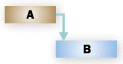
| Завершення-початок (FS) |
|
Залежне завдання (Б) не може початися, доки не завершиться завдання (А), від якого воно залежить. Наприклад, якщо є два завдання "Викопати яму для фундаменту" та "Залити бетон", завдання "Залити бетон" не зможе розпочатися, доки не завершиться завдання "Викопати яму для фундаменту". |
| Початок-початок (SS) |

|
Залежне завдання (Б) не може початися до початку завдання (А), від якого воно залежить. Залежне завдання може початися в будь-який час після початку завдання, від якого воно залежить. Тип зв'язку SS не вимагає одночасного початку обох завдань. Наприклад, якщо є два завдання "Залити бетон" і "Вирівняти бетон", завдання "Вирівняти бетон" не може початися до початку завдання "Залити бетон". |
| Завершення-завершення (FF) |

|
Залежне завдання (Б) не можна завершити до завершення завдання (А), від якого воно залежить. Залежне завдання можна завершити будь-коли після завершення завдання, від якого воно залежить. Тип зв'язку FF не вимагає одночасного завершення обох завдань. Наприклад, якщо є два завдання "Прокласти проводку" та "Перевірити електрику", завдання "Перевірити електрику" не зможе завершитися до завершення завдання "Прокласти проводку". |
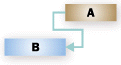
| Початок-завершення (SF) |
|
Залежне завдання (Б) не можна завершити до початку завдання (А), від якого воно залежить. Залежне завдання може завершитися будь-коли після початку завдання, від якого воно залежить. Тип зв'язку SF не вимагає одночасного завершення залежного завдання та початку завдання, від якого воно залежить. Наприклад, ферма вашої будівлі будується поза будівельним майданчиком. У проекті є два завдання "Доставка ферми" та "Складання даху". Завдання "Складання даху" не може завершитися до початку завдання "Доставка ферми". |
Виправлення неполадок
Якщо ви зв'язали завдання, але завдання-наступник не перемістилося, це може відбуватися з кількох причин:
- Якщо для завдання застосовано будь-які фактичні показники, наприклад фактична дата початку або відсоток виконаної роботи, завдання не можна перепланувати раніше, ніж на дату, коли завдання фактично почалося. Якщо перебіг виконання не введено, а завдання має жорстке обмеження, воно може мати пріоритет над залежностями завдань.
Наприклад, якщо для завдання встановлено обмеження "Початок не раніше ніж" (ПНРН), його буде прив'язано до цієї дати, і його не буде перенесено на ранішу дату, навіть якщо завдання-попередник завершується 28 червня, а завдання-наступник може початися раніше 1 липня. - У Project, якщо ви створюєте завдання перетягуванням вказівника на діаграмі в поданні діаграми Ганта, для проектів, запланованих від дати початку, для завдань установлюється обмеження "Початок не раніше ніж" (ПНРН). Для проектів, які плануються з дати завершення, на завдання встановлюється обмеження "Завершення не пізніше ніж" (ЗНПН).
- Якщо завдання-наступник виконано, воно не переміщуватиметься, щоб відобразити зв'язок.
Нижче наведено можливі рішення.
- Щоб відновити обмеження завдання для більшої гнучкості, виберіть завдання, виберіть "Відомості", а потім перейдіть на вкладку "Додатково ". У списку типів обмежень виберіть "Якомога раніше". Після цього програма Project планує дату початку завдання відповідно до залежностей між ними.
- Щоб залежності завдань перевизначали жорсткі обмеження для всіх завдань, виберіть елемент "Параметри>файлу> Розклад". У розділі "Параметри планування для цього проекту" зніміть прапорець "Завдання завжди дотримуватимуться дат обмежень".