Примітка.
Незабаром Microsoft Project для сайтів буде називатися Microsoft Planner. Ви можете й надалі використовувати більшість можливостей Project для сайтів в новому Planner після розгортання в організації. Дізнайтеся більше про нову програму Planner у розділі "Запитання й відповіді про Planner та Planner: допомога & навчанням".
Початок роботи над новим проектом
- На головній сторінці Project виберіть елемент "Новий план".
- Виберіть пустий план.
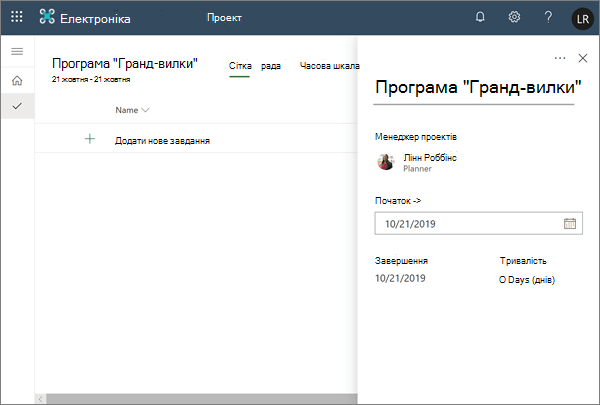
- Виберіть план без назви та дайте своєму проекту ім'я.
- За замовчуванням ви власник плану , а сьогодні – дата початку проекту, але за потреби ці настройки можна змінити.
Додавання завдань і зведених завдань
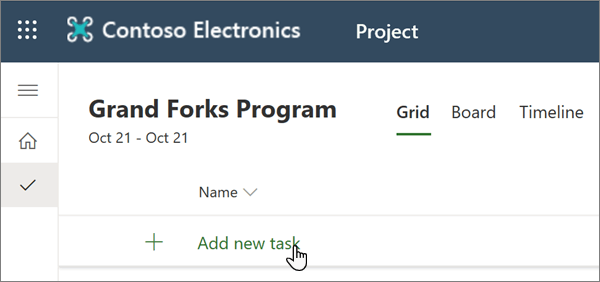
- Виберіть "Додати нове завдання ", введіть ім'я завдання та натисніть клавішу Enter.
- Введіть інше ім'я завдання та знову натискайте клавішу Enter , доки не отримаєте повний список завдань.
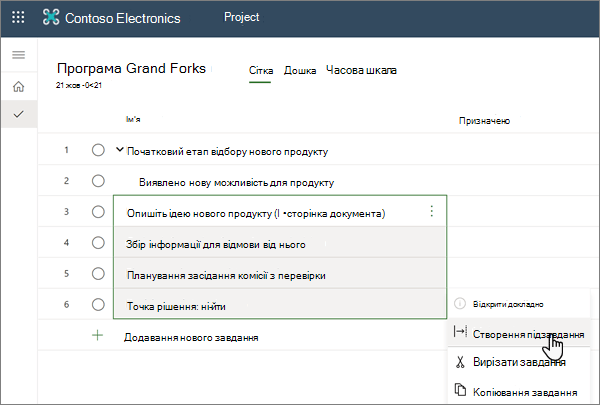
- Щоб знизити рівень завдань у розділі зведених завдань, виберіть три крапки біля імені завдання та виберіть команду "Створити підзавдання". Поради
- Щоб вибрати кілька завдань, виберіть завдання, натисніть і утримуйте клавішу Ctrl, а потім виберіть інше завдання.
- Ви також можете підвищити рівень підзавдання , щоб перемістити завдання з-під підсумкових завдань.
Призначення завдань
Щоб призначити завдання, необхідно пов'язати проект із групою Office 365. Якщо ви – власник проекту, ви можете виконувати наведені нижче дії.
- Додайте проект до групи, вибравши учасників групи у верхній частині проекту.
- Додавайте або видаляйте учасників групи проекту.
Щоб призначити завдання:
- У стовпці "Призначено " для завдання виберіть піктограму користувача.
- Виберіть учасника команди зі списку або введіть текст, щоб знайти учасника.
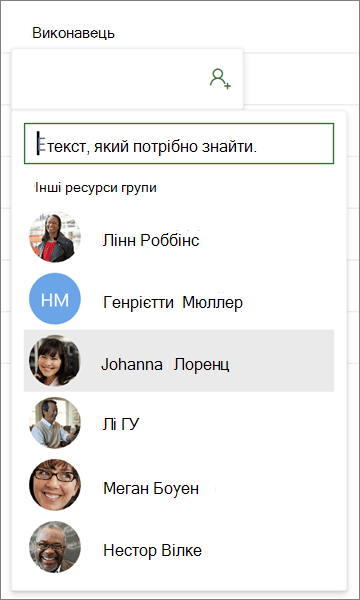
Докладні відомості про призначення завдань див. в статті "Надання спільного доступу до проекту в Project для сайтів".
Додавання тривалості та стовпців
Часто найпростіше почати створення проекту з тривалості.
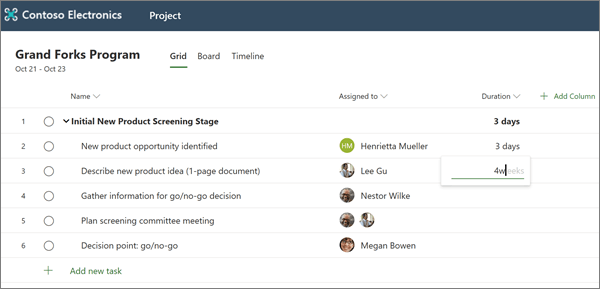
- У стовпці "Тривалість " для завдання введіть кількість днів, яку, на вашу думку, триватиме його виконання.
Якщо потрібно використовувати іншу одиницю вимірювання часу, введіть число разом зі словом години, тижні або місяці.
Щоб відобразити завдання у вигляді ромбоподібного віхи У поданні часової шкали введіть 0 днів у стовпець "Тривалість".
 - Натисніть клавішу Enter , щоб перейти до поля "Тривалість " наступного завдання та продовжити вводити тривалість.
Примітка.
Тривалість зведених завдань вводити не можна.
Щоб додати докладніші відомості до проекту, можна додати стовпці.
- Праворуч від останнього заголовка стовпця виберіть " Додати стовпець".