
Часова шкала може бути справді корисна, якщо потрібно повідомити «загальну картину» проекту. Це професійно оформлений знімок основних завдань і проміжних етапів, який підходить для будь-якої наради щодо стану проекту. Просто вставте його на слайд PowerPoint або Word документ, роздрукуйте чи надішліть електронною поштою своєму керівнику.
Порада.
Зазвичай часову шкалу ввімкнуто за промовчанням. Вона відображається над поточним поданням.
Виберіть "Перегляд", а потім – "Часова шкала".

Клацніть завдання правою кнопкою миші та виберіть команду "Додати на часову шкалу". Повторіть цю дію для кожного завдання або проміжного етапу, який потрібно додати.
Порада.
Якщо ви використовуєте Project у рамках передплати на Project Online, можна назвати часову шкалу! Виберіть подання часової шкали, а потім – елемент "Підпис смужки>часової шкали".
Створення іншої часової шкали
У програмі Project можна створити другу панель часової шкали, щоб відобразити кілька часових шкал. Потім можна змінити дати початку та завершення для кожної часової шкали.
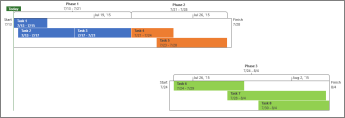
Щоб додати іншу панель часової шкали:
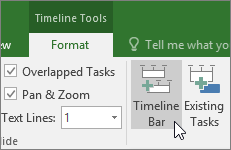
- Виберіть подання часової шкали , а потім – елемент "Формат>панелі часової шкали".
- Клацніть часову шкалу правою кнопкою миші та виберіть пункт Діапазон дат, щоб вибрати власні дати початку й завершення.

Перевпорядкування завдань, змінення кольорів тощо
Часову шкалу можна використовувати відразу. Крім того, можна перевпорядкувати завдання потрібним чином, додати текст і навіть змінити кольори їхніх елементів, щоб зробити їх помітнішими.
До:

Після:
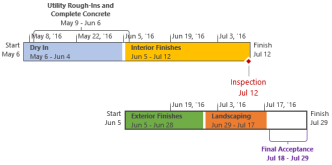
Ось як це зробити. Клацніть будь-де на часовій шкалі та виберіть пункт "Формат часової шкали ", щоб побачити всі параметри, використовуючи які, можна покращити вигляд часової шкали.
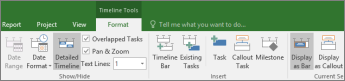
Створення виносок деяких завдань
- Виберіть завдання на часовій шкалі.
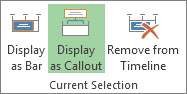
- Виберіть параметр "Формат>часової шкали". Тепер завдання вказує на часову шкалу зверху або знизу.
- Перетягніть завдання в потрібне місце.
- Виберіть виноску та натисніть кнопку "Відображати як панель ", щоб знову перетворити її на смужку.
Переміщення завдань до окремих рядків
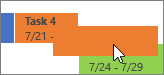
Перетягніть завдання вверх або вниз на часовій шкалі, щоб відобразити їх на інших рядках, або перетягніть завдання між різними часовими шкалами.
Змінення смуги, фону та кольорів шрифту
Виберіть завдання, яке потрібно змінити на часовій шкалі. Щоб вибрати кілька завдань одночасно, виберіть кожне завдання, утримуючи клавішу Ctrl .
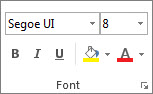
- Натисніть кнопку «Колір тла » (мала піктограма заливки) і виберіть потрібний колір.
- Використовуйте інші параметри у групі Шрифт, щоб змінити вигляд завдання. Вони працюють так само, як і в інших програмах системи Office.
Примітка.
Не потрібно бачити затінення перебігу виконання завдання? Якщо програма Project використовується в рамках передплати на Project Online, можна вимкнути відповідний параметр, вибравши параметр "Формат > дати йперебіг>виконання завдань", "Часова шкала".
Змінення формату дати
Клацніть будь-де на часовій шкалі, натисніть кнопку "Формат>дати на часовій шкалі" та виберіть потрібний формат. У цьому списку також можна приховати всі дати на часовій шкалі.

Порада.
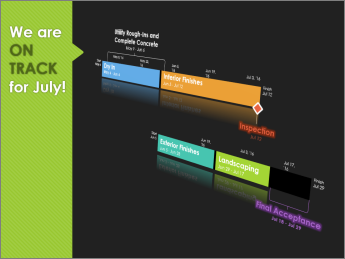
Якщо вставити часову шкалу у програму Word, PowerPoint, Outlook, Excel або Visio, вам буде доступно навіть більше параметрів додаткового форматування. До часової шкали можна додати відбиття, об’ємні ефекти, градієнти та інше.
Додаткові відомості
Надання спільного доступу до часової шкали в програмі Project
Друк часової шкали в програмі Project
Імпорт і експорт даних часової шкали між програмами Visio та Project