
Часова шкала може бути справді корисна, якщо потрібно повідомити «загальну картину» проекту. Це професійно оформлений знімок основних завдань і проміжних етапів, який підходить для будь-якої наради щодо стану проекту. Просто вставте його на слайд PowerPoint чи Word документ або надішліть електронною поштою своєму керівнику.
Клацніть у будь-якому місці часової шкали.
Виберіть команду "Формат", "Копіювати >часову шкалу" та виберіть розмір:
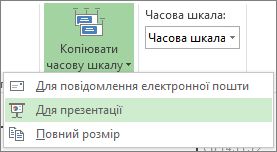
- Для повідомлення електронної пошти. Малий. Легко розміщується в повідомленні електронної пошти Outlook.
- Для презентації. Середній. Для роботи на слайді PowerPoint.
- Повний розмір. Великий. Такий самий розмір, як і у програмі Project.
Вставте часову шкалу в будь-яку програму, яка відображає графіку.
Створення часової шкали в програмі ProjectДрук часової шкали в програмі Project