
Якщо працівники проекту працюють над завеликою кількістю призначень одночасно, ви можете вирішити конфлікти ресурсів або перенавантаження, автоматично вирівнявши призначення за допомогою параметра "Вирівнювання всіх ресурсів>". Вирівнювання полягає в тому, що завдання відкладаються або розподіляються, щоб ресурси, призначені цим завданням, не були перевантажені.
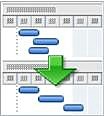
Під час вирівнювання завантаження ресурсів Project не змінює призначених кожному завданню. Project узгоджує лише трудові ресурси, універсальні ресурси та призначені ресурси. Вона не вирівнює матеріальні ресурси, витратні ресурси або запропоновані ресурси.
Примітка.
Через ці зміни в завданнях узгодження може відкладати дату завершення деяких завдань, а отже, і дату завершення проекту.
Перед вирівнюванням, можливо, потрібно буде змінити деякі параметри.
- Пріоритети завдань, які показують важливість завдання та його доступність для вирівнювання.
- Пріоритети проекту, які визначають доступність проекту для вирівнювання.
- Параметри вирівнювання, які дають змогу точно настроїти спосіб визначення програмою Project рівняння завдань і в якому обсязі.
У цій статті
- Вирівнювання завантаження працівників у проекті
- Змінення параметрів вирівнювання
- Установлення пріоритетів завдання
- Установлення пріоритетів проекту
- Отримати додаткові поради з вирівнювання завантаження ресурсів
Вирівнювання завантаження працівників у проекті
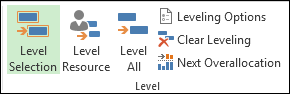
На вкладці "Ресурси " в групі " Рівень " виберіть один із наведених нижче параметрів.
-
Вибір рівня Використовуйте цей параметр, щоб узгодити лише вибрані завдання. Щоб вибрати кілька завдань, розташованих поруч, виберіть перше вибране завдання, а потім виберіть останнє вибране, утримуючи клавішу Shift. Щоб виділити кілька завдань, розташованих не поруч, виберіть кожне завдання, утримуючи клавішу Ctrl під час вибору.
Це зручно, коли припустиме перенавантаження ресурсів на певні завдання в плані проекту, але керівники проектів не хочуть вирішити проблему перенавантаження на інші конкретні завдання -
Level Resource Використовуйте цей параметр, щоб узгодити лише завдання, для яких призначено певні ресурси. Виберіть рівень ресурсу, а потім – ресурс, якому призначено завдання. Щоб виділити кілька ресурсів, скористайтеся клавішею Ctrl.
Якщо вибраний ресурс працює над завданнями з кількома ресурсами, інші призначення не переміщуватимуться. - Узгодити все Ця функція дає змогу вирівняти всі ресурси в усіх завданнях плану проекту.
- Параметри вирівнювання Дає змогу змінити настройки, які використовуються програмою Project для вирівнювання завантаження. Див. розділ " Змінення параметрів вирівнювання " в цій статті.
- Очистити вирівнювання Використовуйте цей параметр, щоб скасувати наслідки попереднього вирівнювання.
- Наступне перенавантаження Використовуйте цей елемент, щоб перейти до наступного завдання з перенавантаженими ресурсами. Ця функція дає змогу спростити перегляд впливу вирівнювання на окремі завдання.
Змінення параметрів вирівнювання
Вирівнювання дає змогу точно настроїти спосіб визначення у програмі Project завдання, які потрібно вирівняти та в якому обсязі.
На вкладці "Ресурси " в групі "Рівень " виберіть "Параметри вирівнювання".
У діалоговому вікні " Вирівнювання завантаження ресурсів " у розділі "Обчислення вирівнювання" виберіть спосіб вирівнювання.
-
Автоматичні Якщо вибрано автоматичне вирівнювання, зніміть прапорець Clear leveling values before leveling (Очищати значення вирівнювання перед виконанням нового рівня ). Якщо цей прапорець знято, Project вирівнює лише нові та невирівняні призначення. За замовчуванням його встановлено, але якщо не зняти його, коли вирівнювання виконується автоматично, це може суттєво вповільнити роботу в розкладі, тому що призведе до вирівнювання всіх завдань.
У полі "Пошук перенавантажень у полі" виберіть період часу (основу), чутливість, з якою функція вирівнювання розпізнаватиме перенавантаження. За замовчуванням використовується значення Day by Day (За днями). Цей параметр визнає, з якого моменту починає застосовуватися вирівнювання: коли перенавантаження становить хвилину, день, місяць чи тиждень. - Інструкція Вирівнювання вручну (за замовчуванням) застосовується, лише якщо вибрано "Узгодити все". Автоматичне вирівнювання застосовується миттєво щоразу, коли змінюється завдання або ресурс. Воно використовується, щоб переплановувати завдання щоразу, коли ресурсу призначається більше роботи, ніж він може виконати.
-
Автоматичні Якщо вибрано автоматичне вирівнювання, зніміть прапорець Clear leveling values before leveling (Очищати значення вирівнювання перед виконанням нового рівня ). Якщо цей прапорець знято, Project вирівнює лише нові та невирівняні призначення. За замовчуванням його встановлено, але якщо не зняти його, коли вирівнювання виконується автоматично, це може суттєво вповільнити роботу в розкладі, тому що призведе до вирівнювання всіх завдань.
У розділі Leveling range for (Діапазон вирівнювання для) виберіть вирівнювання всього проекту або лише тих завдань, які припадають на певний проміжок часу.
У полі Leveling order (Порядок вирівнювання) виберіть потрібний порядок вирівнювання:
- Виберіть рівень завдань ID Only (Лише ідентифікатор), щоб вирівняти завдання за зростанням їхніх ідентифікаторів, перш ніж застосувати будь-які інші умови.
- Виберіть StandardStandard, щоб спочатку вивчити залежності, резерв часу, дати, пріоритети та обмеження, щоб з'ясувати, чи слід узгоджувати завдання та як це робити. (Це налаштування за замовчуванням.)
- Виберіть Priority, Standard (Пріоритет, стандартний), щоб спочатку перевірити пріоритети завдань і лише потім перевіряти стандартні умови.
Щоб запобігти затриманню дати завершення проекту, установіть прапорець Level only within available slack (Узгодити лише в межах доступного резерву часу).
Примітка.
Якщо встановити цей прапорець, ви можете отримати повідомлення про помилку, яке вказує на те, що Project не вдалося вирівняти весь розклад. Зазвичай Project не може вирівняти розклади через те, що в них рідко доступний достатній резерв часу, щоб перепланувати призначення.
Щоб дозволити змінювати вирівнювання, коли ресурс працює над завданням незалежно від інших ресурсів, які також над ним працюють, установіть прапорець Leveling can adjust individual assignments on a task (Під час узгодження можуть змінюватися індивідуальні призначення завдання).
Якщо потрібно, щоб функція вирівнювання переривала завдання, створюючи розриви в залишковому обсязі роботи для завдання або призначень ресурсу, установіть прапорець Leveling can create splits in remaining work (Вирівнювання може призвести до розподілу залишкового обсягу роботи). Якщо ресурс призначається на кілька завдань одночасно, а на їх виконання потрібно більше часу, ніж передбачено в його розкладі, програма може розділити завдання із залишковим обсягом роботи, щоб ресурс міг працювати над ними тоді, коли в нього є на це час у його розкладі.
Щоб додати запропоновані ресурси, установіть прапорець Level tasks with the proposed booking type (Вирівнювати завдання із запропонованим типом резервування).
Щоб дозволити під час узгодження змінювати завдання, заплановані вручну, установіть прапорець Узгодити заплановані вручну завдання .
Якщо потрібно очистити попередні результати вирівнювання перед повторним вирівнюванням, виберіть « Очистити вирівнювання».
Якщо навантаження вирівнюється вручну, виберіть пункт «Узгодити все». Якщо навантаження вирівнюється автоматично, натисніть кнопку OK.
Примітка.
Якщо ви вирівнюєте навантаження для завдань у проектах, які плануються з дати завершення, до кінця завдання або призначення застосовуються від’ємні значення затримки, що призводить до перенесення завершення завдання або призначення ресурсу на ранішу дату.
Установлення пріоритетів завдання
Установлення пріоритетів дає змогу визначити важливість завдання та його доступність для вирівнювання. Введено значення пріоритету – суб'єктивне значення від 1 до 1 000, яке дає змогу вказати рівень контролю над процесом вирівнювання. Наприклад, якщо не потрібно, щоб програма Project узгоджувала певне завдання, установіть рівень його пріоритету на 1 000. За промовчанням значення пріоритету встановлюється на 500, тобто на середній рівень контролю. Завдання з нижчим пріоритетом відкладаються або розділяються перед завданнями з вищим пріоритетом.
- У полі " Ім'я завдання " двічі клацніть ім'я завдання, для якого потрібно змінити пріоритет, а потім виберіть елемент "Відомості про завдання".
- На вкладці "Загальні" введіть або виберіть пріоритет у полі "Пріоритет".
Установлення пріоритетів проекту
Ви можете налаштувати доступність усього проекту для вирівнювання, призначивши пріоритет проекту. Наприклад, якщо ресурси спільно використовуються з іншим проектом, який виконує роль пулу ресурсів, і не потрібно вирівнювати завдання в одному із спільних файлів, установіть рівень пріоритету для цього спільного файлу на 1000.
- На вкладці Проект у групі Властивості виберіть пункт Відомості про проект.
- У полі Priority (Пріоритет) введіть або виберіть пріоритет.
Кілька порад під час вирівнювання завантаження
| Порада. | Можливі дії |
|---|---|
| Огляд перенавантажених ресурсів | Перенавантажені ресурси, зокрема в поданні планувальника роботи групи, позначено червоним кольором. У діаграмі Ганта перенавантажені ресурси позначено червоною фігурою в стовпці "Індикатори". |
| видаляти вирівнювання щоразу, коли вирівнюється | Щоразу, коли ви узгоджуєте проект, попередні наслідки узгодження стираються. Щоб змінити цей параметр, виберіть"Параметри вирівнюваннязавантаження ресурсів>". |
| Очистити вирівнювання | Щоб очистити вирівнювання безпосередньо перед тим, як виконувати будь-які інші дії, виберіть «Скасувати вирівнювання». Якщо ви не скасували вирівнювання, ви можете також вибрати «Очистити вирівнювання », щоб очистити результати попереднього вирівнювання. |
| Перегляд завдань, які вирівняно | Щоб переглянути зміни, внесені до завдань у результаті вирівнювання, скористайтеся поданням діаграми Ганта з вирівнюванням. Виберіть "Подання""Інші>подання>". |
| Узгодити протягом певного періоду часу. | Виберітьпараметри вирівнюваннязавантаження ресурсів>, а потім введіть значення "З" і "До". |
| Не узгоджуйте завдання, заплановані вручну | Зазвичай вирівнюються всі типи завдань. Щоб змінити цей параметр, виберіть"Параметри вирівнюваннязавантаження ресурсів>". |
| Узгоджувати без змінення дати завершення проекту | Виберіть«Параметри вирівнюваннязавантаження ресурсів>», а потім виберіть «Рівень лише в межах доступного резерву часу». Примітка. Якщо встановити цей прапорець, може відобразитися повідомлення про помилку, що програмі Project не вдалося вирівняти весь проект. У вашому графіку може не вистачати резерву часу, щоб перемістити призначення, не змінюючи дату завершення проекту. |
| Усунення перенавантажень вручну | Якщо не потрібно нівелювати навантаження, можна спробувати інші способи видалення перенавантаження.
|