
У програмі Project витрати на ресурси обчислюються на основі ставок, плати за використання, постійних витрат або сумарних значень для витратних ресурсів, призначених завданням (наприклад, коштів, які витрачаються на авіаквитки або харчування).
Примітка.
Перш ніж зберегти зміни у відомостях про витрати для корпоративного ресурсу, цей ресурс потрібно відкрити для редагування.
Виберіть дію
Введення норм витрат для трудового ресурсу
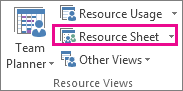
Виберіть "Переглянути>аркуш ресурсів".
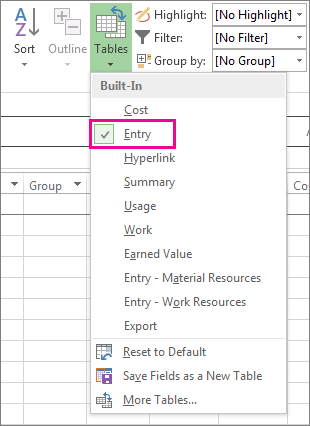
Якщо таблиця "Записи" не відображається, натисніть кнопку "Переглянути>елементитаблиці".>
У полі « Ім'я ресурсу » введіть ім'я особи або виберіть це ім'я, якщо він уже присутній на аркуші ресурсів.
Переконайтеся, що в полі "Тип " відображається значення "Робота ".

У полі "Стандартна ставка " введіть стандартну ставку для відповідної особи. Наприклад, 25,00 грн/год або 200,00 грн. за день.
Якщо воно не відображається, натисніть клавішу Tab, щоб перейти до цього поля.Якщо ви плануєте відстежувати понаднормову роботу в проекті, а ваш фахівець може працювати понаднормово, введіть ставку за понаднормову роботу в покажчику роботи. Поле Rate
У полі "Нарахування " за замовчуванням нараховано значення пропорційного значення , але можна вибрати значення "Початок " або "Кінець ", щоб нараховувати змінні витрати на ресурси на початку або в кінці проекту.
призначити ресурс завданню; Програма Microsoft Project автоматично обчислить вартість ресурсів для цього призначення.
Порада.
Відомості про введення змінних ставок для кожного ресурсу див. в розділі "Введення змінних ставок для людей або матеріальних ресурсів " наприкінці цієї статті.
Використовуєте складніші ставки? Іноді єдиного набору ставок ресурсів недостатньо, щоб працювати зі складними схемами виставлення рахунків (так званими "змішаними ставками").
Наприклад, ресурс може мати змінні ставки, які залежать від таких факторів:
- тип роботи;
- розташування роботи;
- розмір знижки залежно від роботи;
- зміна, понаднормова робота;
- використані ресурси, наприклад кваліфіковані або ж обдаровані.
Ці складніші схеми виставлення рахунків можна моделювати, використовуючи функції таблиці норм у програмі Project.
- Двічі клацніть ресурс, щоб відкрити діалогове вікно Відомості про ресурс, і перейдіть на вкладку Витрати.
- На вкладці A (за промовчанням) у розділі Таблиці норм витрат введіть у стовпці Ефективна дата ту дату, з якої діятиме змінена ставка.
- У стовпцях Стандартна ставка та Ставка за понаднормову роботу введіть ставки ресурсів.
- Щоб ввести дані про змінення ставки, яке відбувається в інший день, у додаткові рядки таблиць норм витрат, введіть або виберіть нову дату, нові стандартні ставки та ставки за понаднормову роботу.
- Щоб ввести додаткові набори ставок для одного ресурсу, перейдіть на вкладку B та виконайте кроки 2–4 ще раз.
Примітка.
- Щоб відобразити зміни в ставках, які починають діяти з певного дня, використовуйте таблиці норм витрат. Це дасть змогу уникнути обчислення застарілих даних.
- Якщо таблиці норм витрат використовуються регулярно, додайте стовпець Таблиця норм витрат до подання Використання завдань, щоб відобразити та вибрати таблицю норм витрат для призначення.
- Коли завданням призначено ресурси з визначеними тарифами, ресурси з платою за використання та витратні ресурси, у програмі Project обчислюється загальна сума витрат. На це вплине настройка ресурсів Кумуляція.
- Змінення стандартної ставки для ресурсу вплине на витрати для повністю завершених завдань, яким призначено такі самі ресурси.
- Коли для одного ресурсу за допомогою таблиць норм витрат введено кілька ставок, можна змінити ставки для цього ресурсу для будь-якого призначення, використавши іншу таблицю норм витрат. Щоб змінити таблицю норм витрат для певного завдання, у поданні Використання завдань виберіть завдання, якому призначено витратний ресурс, потім клацніть правою кнопкою миші й виберіть пункт Відомості. На вкладці Витрати у списку Таблиці норм витрат виберіть таблицю норм витрат, яку потрібно використовувати.
Введення вартості використання для трудового ресурсу
- Виберіть "Переглянути>аркуш ресурсів".
- Якщо таблиця "Записи" не відображається, натисніть кнопку "Переглянути>елементитаблиці".>
- Заповніть стовпець Витрати/використання для ресурсу, у якого встановлено плату для кожного призначення. Крім плати за ставкою ресурси можуть також мати плату за використання.
Для кожного ресурсу можна вводити кілька значень вартості використання, щоб відображати ставки за змішаними схемами:
- Двічі клацніть ресурс, щоб відкрити діалогове вікно Відомості про ресурс, і перейдіть на вкладку Витрати.
- На вкладці A (за промовчанням) у розділі Таблиці норм витрат введіть у стовпці Ефективна дата ту дату, з якої діятиме змінена ставка.
- Заповніть стовпець Вартість використання.
- Щоб ввести дані про вартість використання, які відповідають іншій даті, у додаткові рядки таблиць норм витрат, введіть або виберіть нову дату та нові дані про вартість використання.
- Щоб ввести додаткові набори даних про вартість для одного ресурсу, перейдіть на вкладку B та виконайте кроки 2–4 ще раз.
Порада.
Значення Кумуляція витрат не закріплено за певною таблицею норм витрат, оскільки цей показник – це властивість на рівні ресурсу.
У програмі Project можна обчислити загальну суму витрат, коли завданням призначено змінні ресурси, ресурси з вартістю використання та витратні ресурси.
Примітка.
- Коли для одного ресурсу за допомогою таблиць норм витрат введено кілька значень вартості, можна змінити значення вартості ресурсу для певного призначення, використавши іншу таблицю норм витрат. Щоб змінити таблицю норм витрат для певного завдання, у поданні Використання завдань виберіть завдання, якому призначено витратний ресурс, потім клацніть правою кнопкою миші й виберіть пункт Відомості. На вкладці Витрати у списку Таблиці норм витрат виберіть таблицю норм витрат, яку потрібно використовувати.
- Якщо таблиці норм витрат використовуються регулярно, додайте стовпець Таблиця норм витрат до подання Використання завдань, щоб відобразити та вибрати таблицю норм витрат для призначення.
Введення постійних витрат для завдання або проекту
Значення постійних витрат призначається завданню та використовується під час планування та записування вартості завдання, яка додається до витрат на призначені ресурси. Значення постійних витрат застосовується до завдання, а не до ресурсу.
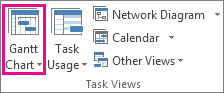
- Виберіть "Подання>діаграми Ганта".
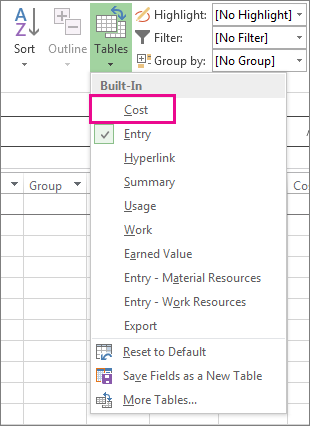
- Виберіть таблиці>Вартість.
- У полі Ім’я завдання виберіть завдання з постійними витратами.
- У поле Постійні витрати введіть суму витрат.
Порада.
Можна використовувати значення Кумуляція постійних витрат, щоб керувати здійсненням постійних витрат, і призначення Використання витратного ресурсу, щоб ефективніше керувати витратами.
Також можна ввести значення постійних витрат для всього проекту, можливо, це знадобиться, якщо вас цікавитимуть лише загальні витрати на проект (а не витрати на рівні завдань) або за потреби додати значення непрямих витрат на проект (наприклад витрат на комунальні послуги).
- На вкладці Формат встановіть прапорець Зведене завдання проекту.
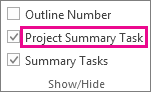
- Введіть витрати для проекту в полі Постійні витрати для зведеної інформації по проекту.
Введення норм витрат для витратного ресурсу
Витратний ресурс дає змогу здійснювати витрати на завдання, призначаючи цьому завданню елемент витрат (наприклад капітальні витрати на обладнання або такі змінні витрати, як витрати на авіаквитки чи проживання). До завдання, на відміну від постійних витрат, можна застосувати будь-яку кількість витратних ресурсів. Витратні ресурси покращують керування, коли до завдань застосовуються різні типи витрат.
Перед введенням значення витрат для витратного ресурсу потрібно створити витратний ресурс таким чином:
- Виберіть "Переглянути>аркуш ресурсів".
- У полі Ім’я ресурсу введіть назву витратного ресурсу (наприклад, "Проживання"), потім клацніть правою кнопкою миші, щоб вибрати елемент Відомості.
- У діалоговому вікні Відомості про ресурс на вкладці Загальні виберіть елемент Витрати в списку Тип, а потім натисніть кнопку OK.
Після створення витратного ресурсу можна призначити цей витратний ресурс завданню. Після призначення завданню витратного ресурсу можна ввести норми витрат для призначення ресурсів за допомогою подання використання завдання.
- Виберіть "Переглянути>використання завдань".
- Двічі клацніть завдання, якому призначено витратний ресурс, щоб відкрити діалогове вікно Відомості про завдання.
- Виберіть вкладку Ресурси, введіть значення витрат у полі Витрати та натисніть кнопку OK.
Коли у випадку використання витратного ресурсу, призначеного завданню, застосовується норма витрат, обсяг витратного ресурсу може різнитися залежно від способу його використання.
Примітка.
- На відміну від постійних витрат, витратні ресурси створюються як тип ресурсу та в подальшому призначаються завданню.
- До витратних ресурсів, на відміну від трудових, календар не застосовується. Однак, якщо призначити завданню витратний ресурс і додати значення грошової одиниці на певну дату, яка припадає на період за межами поточної дати початку або кінця завдання, програма Project змінить дату, включивши в неї дату призначення витратного ресурсу. Наприклад, якщо завдання починається 1 серпня та завершується 15 серпня, а ви призначили витратний ресурс на суму 13 500 грн на 21 серпня, відображаючи це призначення витратного ресурсу, дата завершення завдання зсувається на 21 серпня.
- Якщо після підрахунку кількох значень для витратного ресурсу за певний період часу виявилося, що фактичні значення відрізняються від прогнозованих, у програмі Project прогнозовані значення буде замінено на фактичні. Те, що відбувається з витратним ресурсом, відрізняється від відповідних дій із ресурсами інших типів, оскільки витратні ресурси не зв’язані з фактичними трудовитратами.
- Грошове значення витратних ресурсів не залежить від обсягу робіт, виконаних для завдання, якому призначено ці ресурси.
- Значення витрат, введені в розкладі проекту, захищені не такою мірою, як значення, введені в бухгалтерській системі проекту. У певних ситуаціях значення витрат можуть змінюватися залежно від змін, які вносяться до відповідного завдання. Якщо змінюється тривалість виконання завдання, із часом може також змінитися розподіл витрат.
Введення норм для матеріального ресурсу
Виберіть "Переглянути>аркуш ресурсів".
Якщо таблиця "Записи" не відображається, натисніть кнопку "Переглянути>елементитаблиці".>
У полі Ім’я ресурсу виберіть матеріальний ресурс або введіть нову назву матеріального ресурсу.
Якщо це новий матеріальний ресурс, виконайте описані нижче дії.
- Виберіть елемент Матеріальний у полі Тип.
- У полі Матеріальний введіть назву одиниці вимірювання, наприклад л (для літрів), куб. м (для кубічних метрів) або шт. (для штук).
У полях Станд. ставка введіть ставку.
Для матеріального ресурсу можна ввести кілька ставок.
- Двічі клацніть ресурс, щоб відкрити діалогове вікно Відомості про ресурс, і перейдіть на вкладку Витрати.
- У розділі Таблиці норм витрат перейдіть на вкладку А (за промовчанням), а потім введіть ставку в стовпці Стандартна ставка.
- У наступному рядку введіть значення або відсоток змінення з попередньої ставки в стовпці Стандартна ставка. Наприклад, введіть значення +10 %, що означатиме підвищення ставки на 10 % порівняно з попередньою.
- У стовпці Ефективна дата введіть дату, коли зміна ставки має почати діяти.
- Щоб ввести додаткові набори ставок, перейдіть на вкладку B та виконайте кроки 2–4 ще раз.
Примітка.
- Введіть ставки для матеріальних ресурсів, якщо потрібно, щоб витрати на матеріальні ресурси обчислювалися в програмі Project на основі ставок для матеріальних ресурсів. Наприклад, щоб призначити завданню матеріальний ресурс з іменем цемент, ціна за одиницю якого складає 100 грн. за тонну, у полі "Тип" виберіть тип ресурсу "Матеріал", а потім введіть або виберіть ім'я ресурсу "Цемент", мітку "Тонна" та стандартну ставку 100 грн.
- Введіть кілька ставок для матеріального ресурсу, якщо ви працюєте з кількома сортами матеріалу або якщо потрібно внести зміни до швидкості руху матеріалу на певні дати. Наприклад, можна використовувати вкладки таблиці норм витрат, щоб вводити ставки для різних типів килимів і враховувати збільшення та зменшення вартості, які очікуються в певні моменти під час реалізації проекту.
Введення вартості використання для матеріального ресурсу
- Виберіть "Переглянути>аркуш ресурсів".
- Якщо таблиця "Записи" не відображається, натисніть кнопку "Переглянути>елементитаблиці".>
- У полі Ім’я ресурсу виберіть матеріальний ресурс або введіть нову назву матеріального ресурсу.
- Якщо це новий матеріальний ресурс, виберіть елемент Матеріальний у полі Тип.
- Якщо це новий матеріальний ресурс, введіть назву одиниці вимірювання в полі Одиниця вимірювання матеріалу, наприклад л (для літрів), куб. м (для кубічних метрів) або шт. (для штук)
- У поле Витрати/використання введіть суму витрат.
Для кожного ресурсу можна вводити кілька значень вартості використання:
- Якщо це новий матеріальний ресурс, виберіть елемент Матеріальний у полі Тип.
- Введіть назву одиниці вимірювання в полі Material .
- Двічі клацніть ресурс, щоб відкрити діалогове вікно Відомості про ресурс, і перейдіть на вкладку Витрати.
- У розділі Таблиці норм витрат виберіть вкладку А (за промовчанням), а потім введіть значення вартості в стовпці Вартість використання.
- У наступному рядку введіть значення або відсоток змінення з попереднього використання в стовпці Вартість використання.
- У стовпці Ефективна дата введіть дату, коли зміна вартості має почати діяти.
- Щоб ввести додаткові набори вартостей використання, перейдіть на вкладку B та виконайте кроки 4–6 ще раз.
Примітка.
- Введіть одне значення вартості використання для матеріального ресурсу, якщо для цього ресурсу потрібно ввести лише одне таке значення без урахування змін вартості в майбутньому.
- Введіть кілька значень вартості використання для матеріального ресурсу, якщо для цього ресурсу потрібно ввести кілька таких значень або враховувати зміни вартості використання матеріалу в майбутньому.
Введення фактичних витрат уручну
Ви хочете ввести фактичні витрати, але виявилося, що це зробити не можна. Це пов'язано з тим, що програма Project автоматично обчислює фактичні витрати на основі накопичених фактичних трудовитрат або матеріалів, витрачених на завдання.
Фактичні витрати на завершені призначені завдання (залишковий обсяг роботи дорівнює нулю) можна ввести в будь-якому поданні, до якого застосовано таблицю витрат.
Щоб вводити або змінювати фактичні витрати вручну, коли робота ще виконується, вимкніть автоматичне обчислення фактичних витрат.
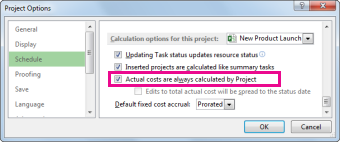
- Виберітьпараметри>файлу>Розклад.
- У розділі Параметри обчислення для цього проекту зніміть прапорець Фактичні витрати завжди обчислюються за проектом .
Виправлення неполадок
Проблема: Ресурси, призначені для завдання проекту, мають пов'язані витрати, а загальна сума витрат для призначень ресурсів дорівнює нулю.
Причина: Можливо, до завдання застосовано неправильну таблицю норм витрат.
Роздільна здатність:
Перевірте, чи всі ресурси призначено завданням. Зверніть увагу, що витрати обчислюються, лише коли ресурси призначено завданням.
Перевірте таблицю норм витрат, застосовану до завдання. Можливо, вона не містить ставок. Ви можете змінити таблицю норм витрат для призначення ресурсу.
- Виберіть "Переглянути використання завдань".
У поданні "Використання завдань" ресурси згруповано за завданнями, яким їх призначено. - Двічі клацніть ресурс, призначений завданню, для якого потрібно перевірити пов'язану таблицю норм витрат.
- У діалоговому вікні " Відомості про призначення " в таблиці "Норми витрат " перевірте, чи вона правильна для завдання.
- Виберіть "Переглянути використання завдань".
Проблема: Ви не можете ввести фактичні витрати, після того як ввели ставки витрат і постійні витрати.
Причина: За замовчуванням програма Project автоматично обчислює фактичні витрати відповідно до сукупних фактичних трудовитрат або матеріалів, витрачених на завдання. Якщо ви бажаєте змінити відомості про фактичні витрати, потрібно вимкнути автоматичне обчислення фактичних витрат.
Примітка.
Якщо призначення для завдання завершено (залишковий обсяг роботи дорівнює нулю), фактичні витрати на призначення можна ввести в будь-якому поданні із застосованою таблицею витрат.
Роздільна здатність:
- Виберітьпараметри>файлу>Розклад.
- Зніміть прапорець Фактичні витрати завжди обчислюються за допомогою проекту .