Під час керування проектом у Project для сайтів можна експортувати проект до програми Excel. Наявність даних проекту у файлі Excel дає змогу:
- Надсилання файлу, який містить відомості про проект, зовнішнім зацікавленим сторонам
- Створення звітів і візуальних матеріалів
- Архів копій даних проекту для аудиту та відповідності
- Друк копій проекту
Ось як експортувати проект:
- Перейдіть на сторінку project.microsoft.com та відкрийте проект, який потрібно експортувати до програми Excel.
- У верхньому правому куті натисніть три крапки (...), а потім виберіть "Експорт до Excel".
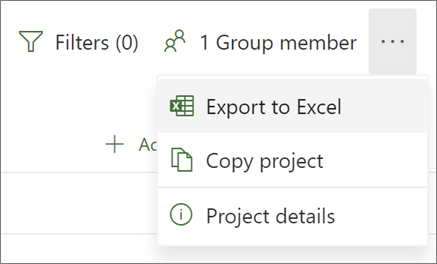
- Коли відобразиться повідомлення "Усе Готово! Ми експортували [назва вашого проекту]". Унизу екрана ви можете знайти новий файл Excel, у якому зберігаються завантаження.
Коли ви відкриєте файл Excel із проектом, відобразиться вкладка "Завдання за проектом", яка угорі містить зведення відомостей для всього проекту, зокрема ім'я, керівника проекту, а також дати початку й завершення, тривалість і відсоток виконання для всього проекту. Також можна побачити дату експорту. Під нею з'явиться таблиця з усіма відомостями про проект.
Хоча в класичній програмі Project є багато вбудованих звітів , завдяки яким можна презентувати всі типи даних проекту зацікавленим сторонам, також можна експортувати ці дані до програми Excel, щоб ґрунтовно аналізувати їх і створювати візуальні звіти. У програмі Excel можна створювати звіти зведених таблиць і діаграми, а також використовувати багато інших функцій, щоб зробити свій звіт ще наочнішим.
Вам знадобиться зіставити дані проекту для належного їх упорядкування у програмі Excel, але Майстер експорту вам у цьому допоможе.
Виберіть пункт "Експорт> файлу>""Зберегти проект як файл", а в розділі "Інші типи файлів" двічі клацніть пункт "Книга Microsoft Excel".
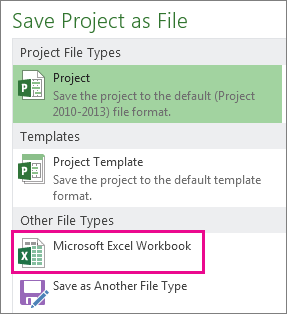
У діалоговому вікні Зберегти як виберіть розташування для книги.
У полі Ім’я файлу введіть потрібне ім’я та натисніть кнопку Зберегти.
Відкриється вікно Майстер експорту.
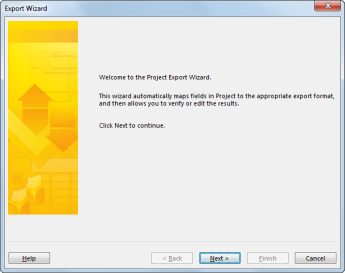
Натисніть кнопку Далі, щоб розпочати.
На кроці Дані виберіть параметр Вибрані дані, якщо його ще не вибрано.
На кроці Карта виберіть параметр Створити карту, щоб створити власні настройки даних для зіставлення даних із полів Project із відповідними полями Excel.
Щоб скористатися попередньо визначеною картою, установіть перемикач Використовувати наявну карту, а потім виберіть потрібну карту.
На кроці Параметри карти виберіть типи експортованих даних і потрібні параметри.
На кроках Зіставлення завдань, Зіставлення ресурсів і Зіставлення призначень змініть припущення зіставлення, які зробила програма Project, і введіть нові поля для зіставлення.
- У стовпці З введіть або виберіть поле у програмі Project, а потім натисніть клавішу Enter.
- Використайте кнопки під таблицею зіставлення, щоб вставити чи видалити рядки або застосувати для зіставлення таблицю у програмі Project.
- Використайте кнопки Перемістити, щоб змінити порядок полів.
- У розділі Зразок перевірте макет карти експорту.
За потреби в полі Фільтр експорту виберіть спеціальний фільтр експорту.
Натисніть кнопку Далі.
На кроці Кінець визначення карти натисніть кнопку Зберегти карту, якщо потрібно використовувати її знову, і введіть ім’я в поле Ім’я карти. Нову карту буде додано до списку попередньо визначених карт.
Натисніть кнопку Готово.
Щоб переглянути експортовані дані проекту, відкрийте книгу у програмі Excel.
Робота з даними проекту у програмі Excel
Відкривши книгу в програмі Excel, можна помітити, що деякі дані експортовано не так, як очікувалося. Це не проблема. У програмі Excel можна скористатися миттєвим заповненням, щоб швидко очистити стовпці даних, наприклад змінити числа на дати або текст на числа.
Потім можна проаналізувати та відформатувати дані, щоб створити потрібні візуальні звіти. Докладні відомості про це див. в цих статтях:
